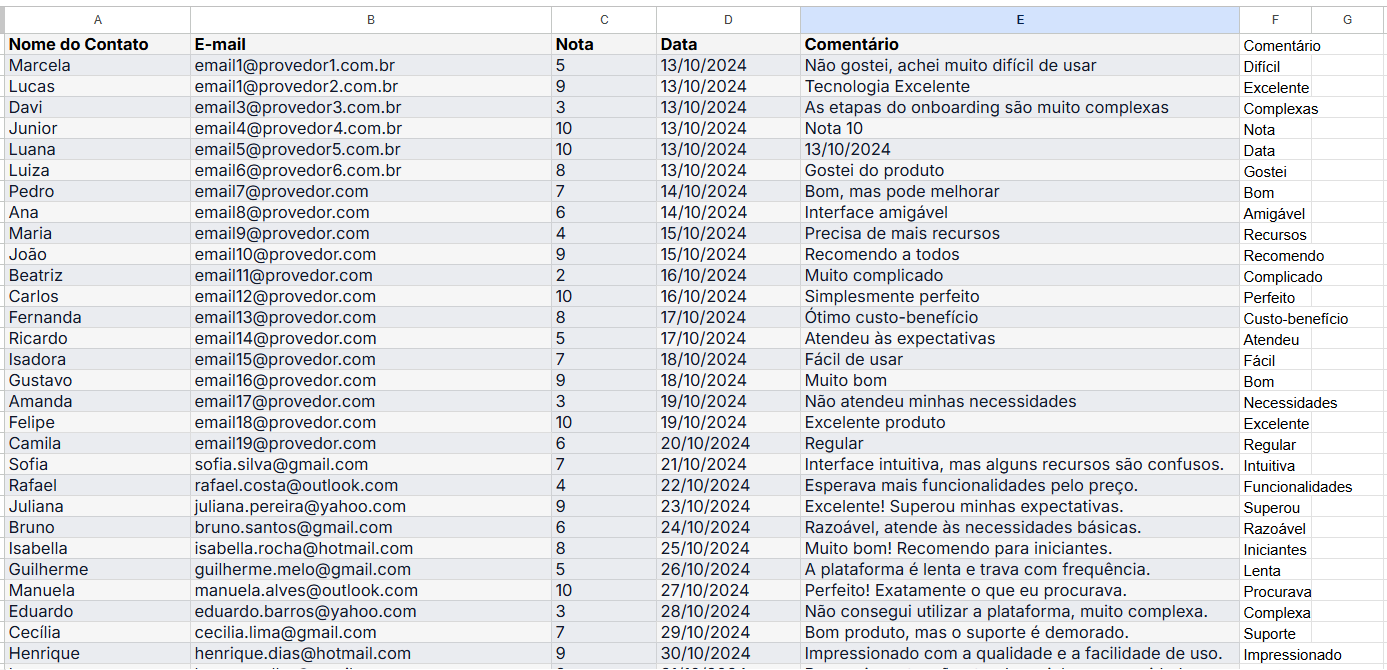
Esta función permite añadir datos e información en hojas de cálculo de Google Sheets de forma inteligente y adaptativa.
Los usuarios pueden especificar la URL de la hoja de cálculo, el rango de datos y elegir entre sobrescribir datos existentes o añadir como nueva fila/columna. Puedes utilizar modelos de IA para proporcionar análisis e insights y tener todos los resultados integrados en Google Sheets, permitiendo una fácil integración y actualización de datos, haciendo el proceso más eficiente y menos propenso a errores.
Lo primero que hay que hacer es seleccionar tu hoja de cálculo para análisis y tratamiento de datos.
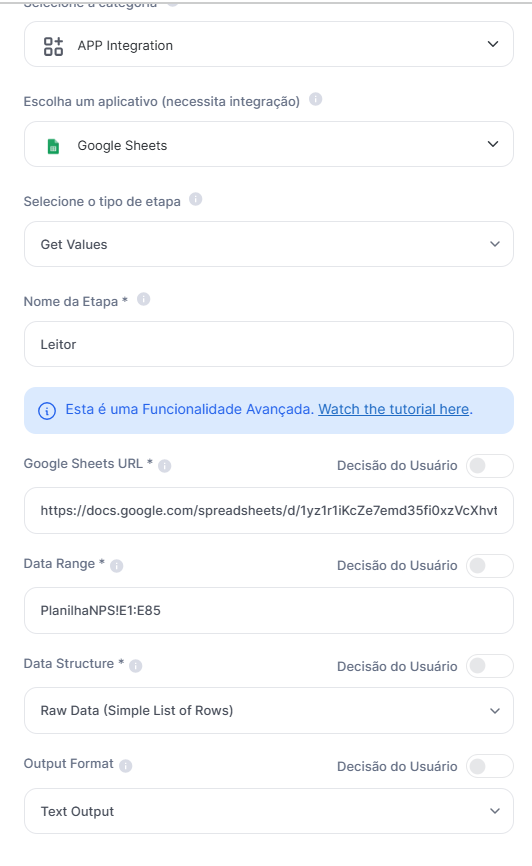
Como primer paso, dentro de Agent Studio, vamos a crear un step avanzado de "App Integration" con la URL de la hoja de cálculo de referencia y el radio de lectura de datos. Como en el print, vamos a llamar a la etapa Leitor y seleccionar "Get Values", pues queremos obtener los datos.
Otra opción es no dejar configurada una URL fija en la etapa avanzada. Para eso, basta con seleccionar la opción "Decisión del Usuario" y, en ese caso, lo recomendable sería añadir un campo de input de datos y también de radio de lectura, como en el print.
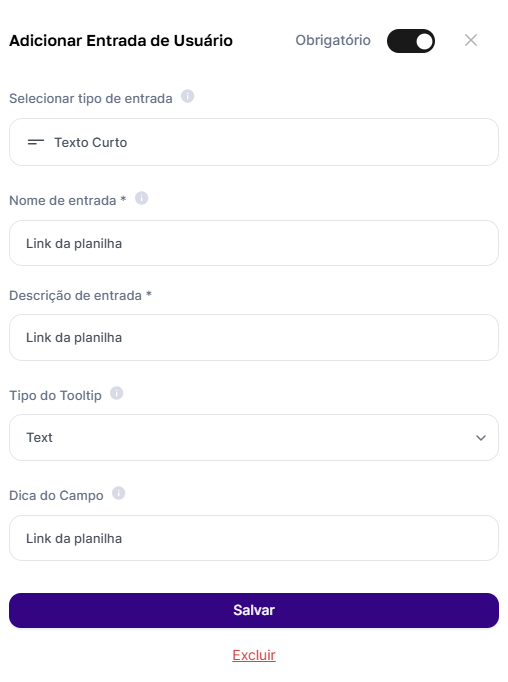
Llevando a la selección como abajo

Antes de modificar la hoja de cálculo, necesitamos tratar y analizar aquello que viene de la hoja y el radio de datos seleccionado, o sea, tenemos que utilizar un asistente que va a evaluar y recomendar las acciones que tú como usuario deseas, ¿cierto?
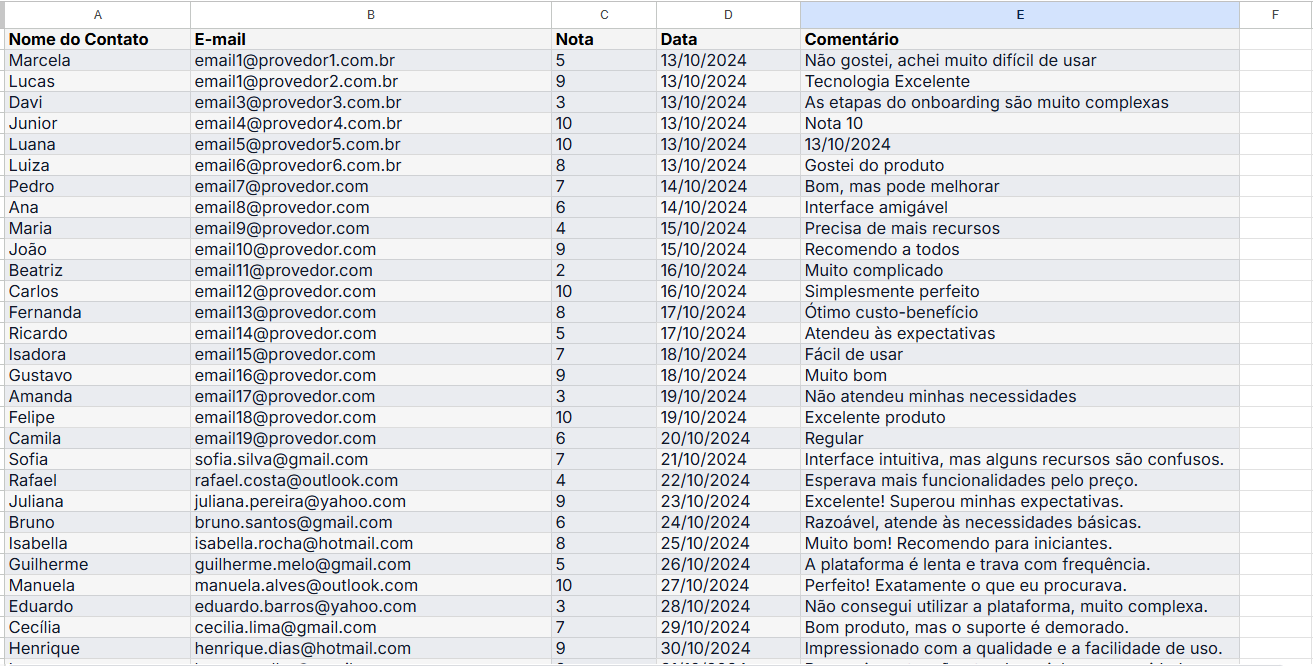
Vamos trazer aqui um exemplo de uma pesquisa na qual desejamos analisar os comentários feitos pelos clientes e resumir com uma palavra esse comentário, como no exemplo abaixo
Comentário | Resumo |
Não gostei, achei muito difícil de usar | Difícil |
Tecnologia Excelente | Excelente |
As etapas do onboarding são muito complexas | Complexas |
Trayendo el ejemplo de arriba que habíamos mencionado, vamos a seleccionar el Step AI Assistant y elegir el Chat GPT Text Assistant, como en el print de abajo
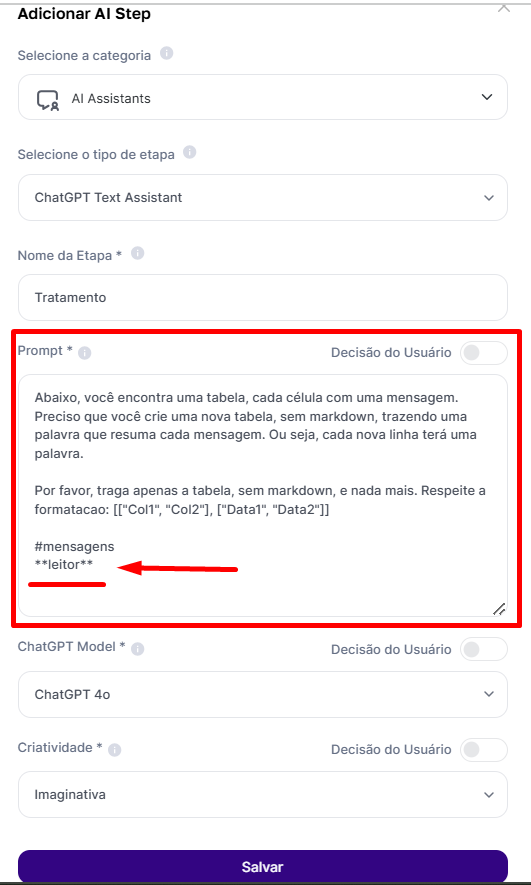
Fíjate que dentro del asistente ya tenemos un prompt listo con lo que queremos ejecutar, o sea, ya estoy indicando al asistente de chatgpt lo que quiero que haga.
Abajo encuentras una tabla, cada celda con un mensaje. Necesito que crees una nueva tabla, sin markdown, trayendo una palabra que resuma cada mensaje. O sea, cada nueva línea tendrá una palabra.
Por favor, trae solo la tabla, sin markdown, y nada más. Respeta el formato: [["Col1", "Col2"], ["Data1", "Data2"]]
#mensagens
**leitor**
Claro, necesito referenciar la hoja de cálculo que inserté. Por eso tengo en destaque la referencia al **Leitor**, primera etapa que añadí y que tiene la hoja y su rango de datos, así como voy a traer exactamente el formato de datos que quiero que la hoja me traiga.
En resumen, ¿qué hicimos hasta ahora?
Insertamos la hoja de análisis (Creación del Lector usando el Step App Integration y seleccionando Get Values, para obtener los valores)
Elegimos el rango de datos para el análisis (Creación del Lector usando el Step App Integration)
Decidimos que queremos tratar los datos (Creación del Step de Tratamiento usando el AI Assistant)
Decidimos cómo se hará el tratamiento por medio de un prompt que hará referencia a la hoja de análisis (Definición del Step de Tratamiento usando el AI Assistant)
¡Hasta aquí todo bien!
¿Qué falta entonces?
Ya tenemos la lectura, el tratamiento... falta modificar la hoja de cálculo, ¿cierto?
Ahora viene la parte más fácil. Ya leímos y tratamos, solo necesitamos escribir.
Entonces vamos a crear un nuevo step avanzado de "App Integration" con la URL de la hoja de referencia y el radio de lectura de datos. Pero, diferente del campo 1, vamos a llamar la etapa Escritor y seleccionar "Write Values", porque queremos escribir los datos, ¡ya no obtenerlos!
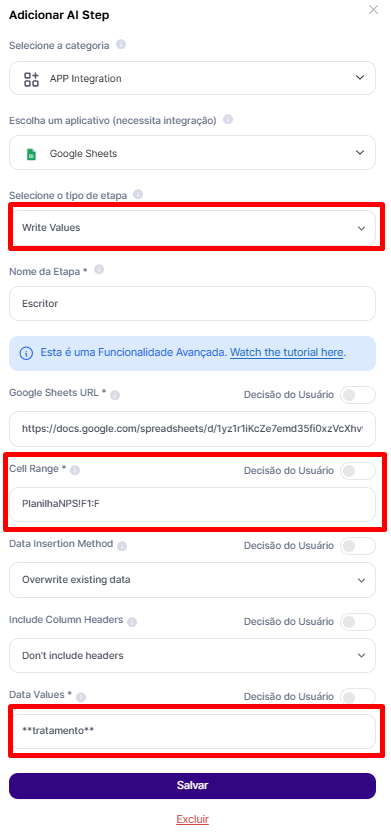
Además de eso, necesito hacer otras selecciones:
Radio de escritura: necesito seleccionar en qué columna o espacio se va a escribir el tratamiento que quiero. Como en la lectura tengo los datos en la columna "E" y son esos los que voy a tratar, voy a hacer la escritura en la columna "F", justo al lado.
Método de inserción de datos: puedo elegir entre sobrescribir los datos del radio seleccionado (que es como está la selección del print de arriba) o crear nuevas filas para no sobrescribir.

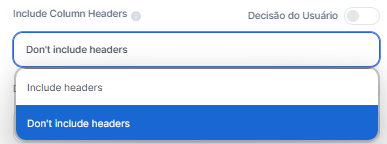
Incluir encabezados o no: además, también puedo elegir si quiero que los encabezados se tengan en cuenta o no.
Valores de los datos que se van a insertar: como última decisión, necesito seleccionar qué se va a insertar en las columnas F (que fue mi selección). Claro, quiero que el dato tratado sea ese. Y como ya tengo este "Step" listo, porque fue exactamente mi tratamiento, solo pongo la referencia a él.
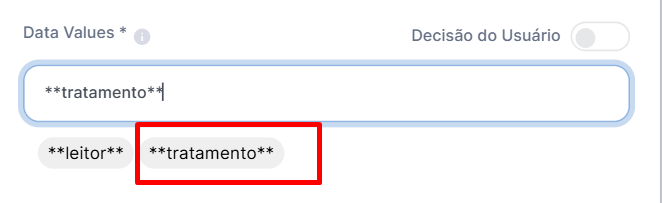
Fíjate que todo también puede ser una decisión del usuario, ¿vale? En este caso, como lo estamos haciendo basado en la hoja de cálculo, dejamos todo listo, pero siéntete libre de crear.
Para finalizar el Agente, basta con que lo termine con un prompt deseado. En este caso, como ya tengo todo lo que quiero, lo voy a dejar como un Agente de texto y sin la necesidad de IA aplicada, solo trayéndome como retorno los comentarios resumidos en una palabra.
Al final, todo ya está listo en los AI Steps
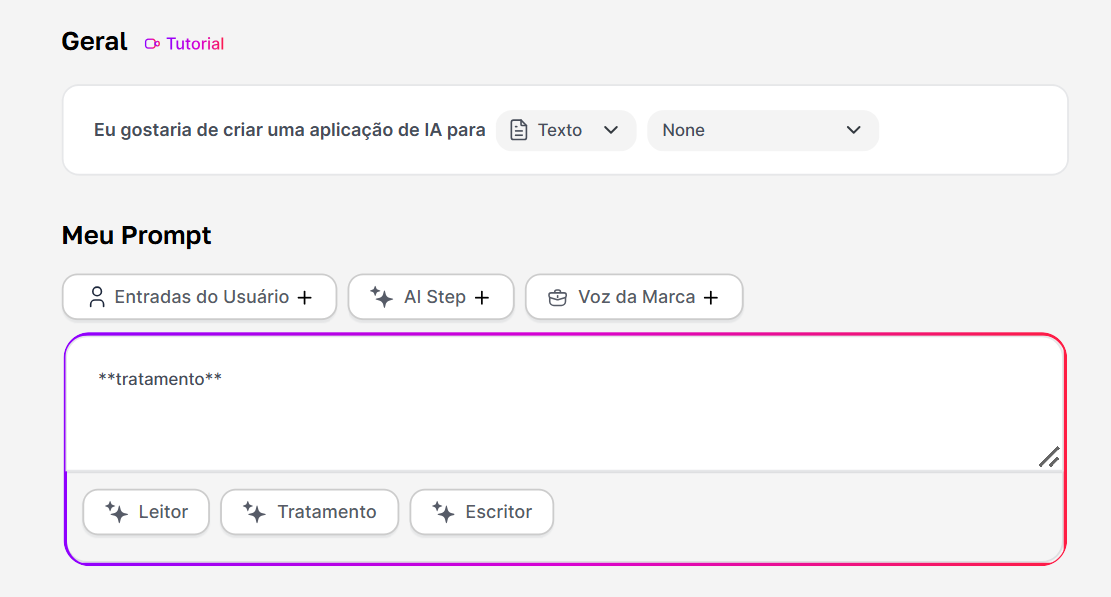
De forma simple, aquí está el resultado después de pedir que genere.
Antes
Usando el modelo
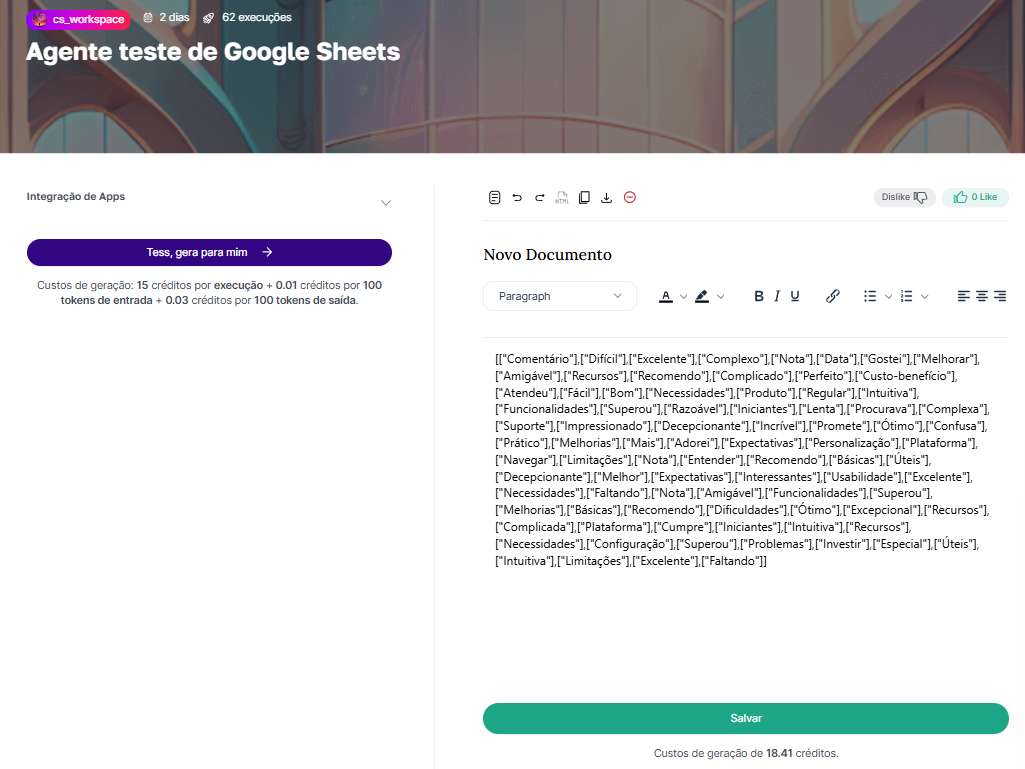
Después del uso