Genera imágenes directamente en el chat de Tess usando los principales modelos de IA visual del mercado. Activás la herramienta de Imágenes, elegís el modelo y describís lo que querés ver. El LLM te ayuda a escribir el prompt y activa la IA de imagen – el resultado aparece en el propio chat, integrado al contexto de la conversación.
¿Qué es?
La herramienta de Imágenes en el chat permite:
Crear imágenes a partir de texto (prompt)
Rehacer la misma imagen en modelos diferentes
Aplicar funciones rápidas como:
Quitar fondo (remover fondo)
Mejorar resolución de imagen (mejorar resolución)
Vectorizar en SVG (convertir en vector)
Todo esto sin salir de la conversación: el contexto anterior (marca, referencia visual, persona, objetivo del post, etc.) es usado por el LLM para sugerir mejores prompts y ajustes más rápidos.
¿Cómo usar?
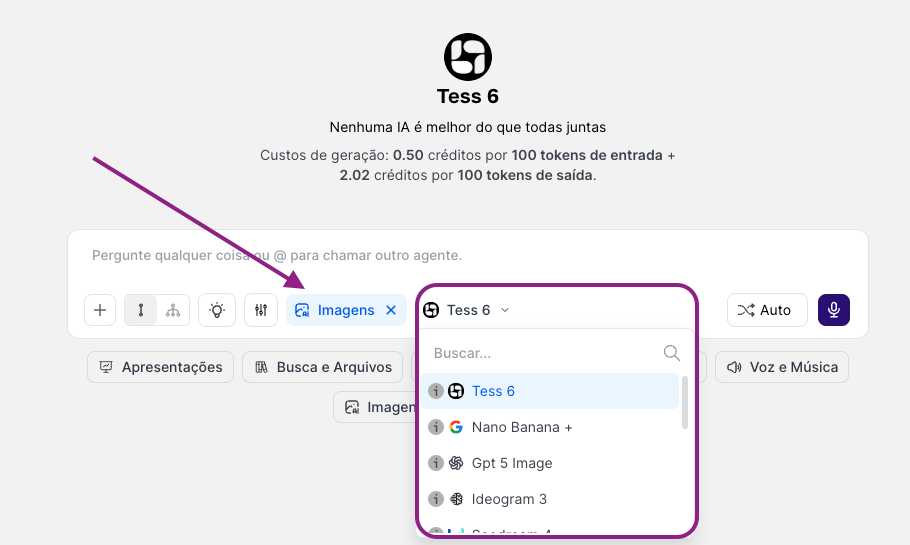
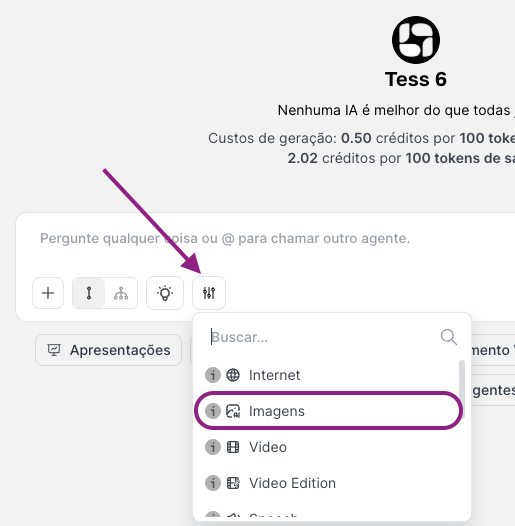
Paso 1 – Abre el chat y activa Imágenes
Paso 2 – Elige el modelo de imagen

En la herramienta de Imágenes, selecciona uno de los modelos disponibles:
Tess 6
Nano Banana
GPT 5
Ideogram 3
Seedream 4
Kontext Max
Minimax Image
Runway Gen4
Queen
Puedes probar el mismo prompt en modelos diferentes para comparar estilos y calidad.
Paso 3 – Pide la imagen (el LLM ayuda en el prompt)
Escribe en lenguaje natural lo que quieres:
“quiero un post de Instagram minimalista sobre salud mental, fondo claro, personaje femenino, estilo flat”
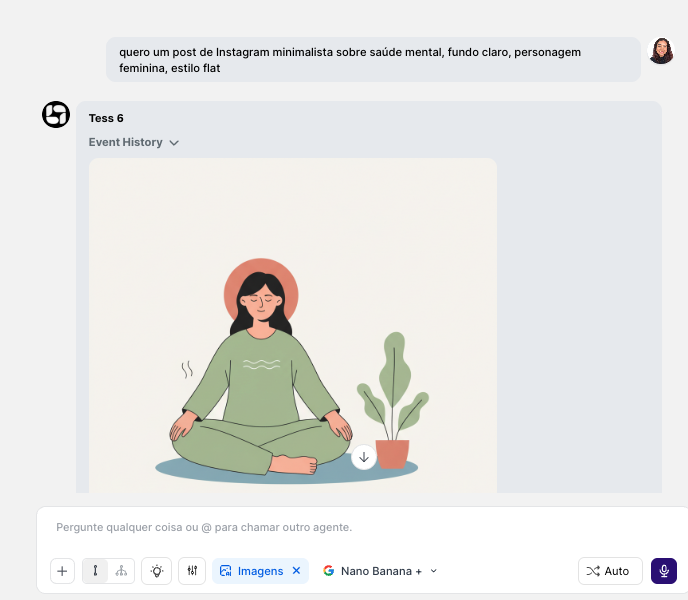
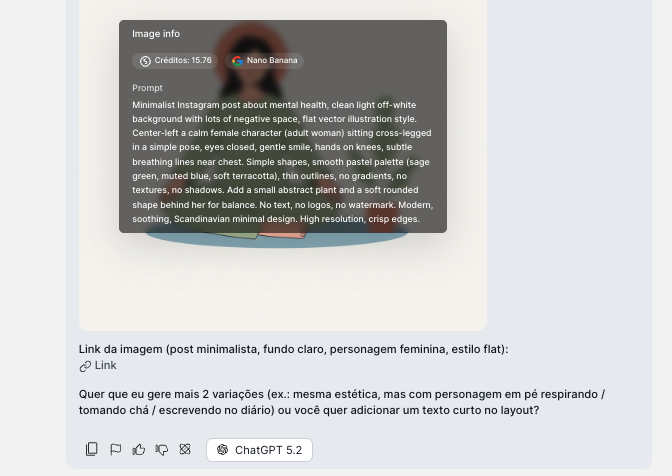
Dependiendo de tu pedido, el modelo de texto seleccionado (LLM) puede hacerte preguntas rápidas sobre colores, formato, público para crear un prompt optimizado para tu necesidad. Comparte tus ideas y deja que el LLM haga el resto. Escribirá el prompt y activará la IA de imágenes automáticamente; no necesitas salir del chat ni entrar a otro panel.
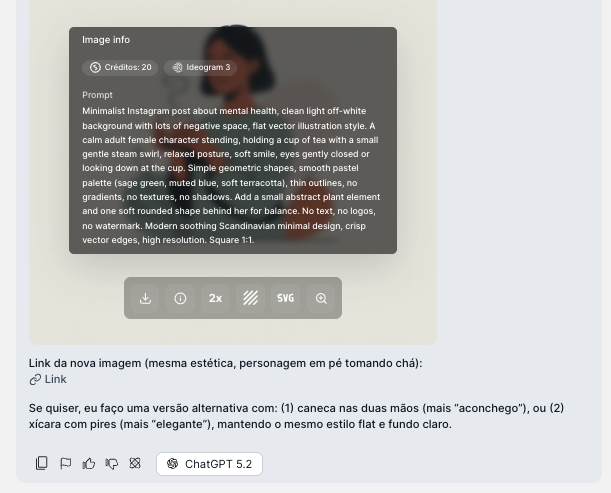
En el ejemplo anterior, ChatGPT 5.2 nos ayudó a estructurar el prompt:
Post minimalista de Instagram sobre salud mental, fondo claro blanco roto con mucho espacio negativo, estilo ilustración vectorial plana. Al centro-izquierda una mujer tranquila (mujer adulta) sentada con las piernas cruzadas en una postura simple, ojos cerrados, sonrisa suave, manos sobre las rodillas, líneas sutiles de respiración cerca del pecho. Formas simples, paleta de tonos pastel suave (verde salvia, azul apagado, terracota suave), líneas delgadas, sin degradados, sin texturas, sin sombras. Agrega una pequeña planta abstracta y una forma suave y redondeada detrás de ella para equilibrar. Sin texto, sin logos, sin marca de agua. Diseño minimalista moderno, relajante y escandinavo. Alta resolución, bordes nítidos.
Fíjate que comentó sin logotipos, textos o marca de agua. Así que, siempre que quieras imágenes con detalles o textos específicos, compártelo en el chat para que el modelo de texto te ayude!
Paso 4 – Visualiza el resultado en el chat
La imagen generada aparece directamente en la conversación.
Puedes comentar sobre ella, pedir variaciones, cambiar colores, ajustar el estilo, etc.
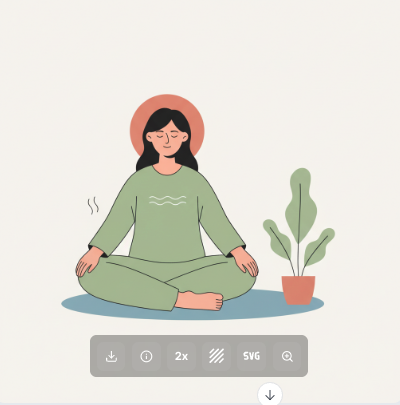
Al pasar el ratón por encima de la foto, los iconos aparecen, representan de izquierda a derecha, respectivamente:
Descargar: baja la imagen generada en tu dispositivo
Información: Mira el prompt, modelo y coste de generación de la imagen
Mejorar: Haz una mejora de 2x en la calidad de la imagen
Quitar fondo: Quita el fondo de la imagen usando IA, generando una versión PNG
Vectorización: Genera un vector de esta imagen en SVG
Abrir la imagen: Para ver mejor, abre y mira los detalles de tu imagen
Paso 5 – Volver a hacer cambiando el modelo
Una de las diferencias es poder:
Generar la imagen con un modelo (ej.: Nano Banana).
Después, elegir otro modelo (ej.: Ideogram 3 o Runway Gen4).
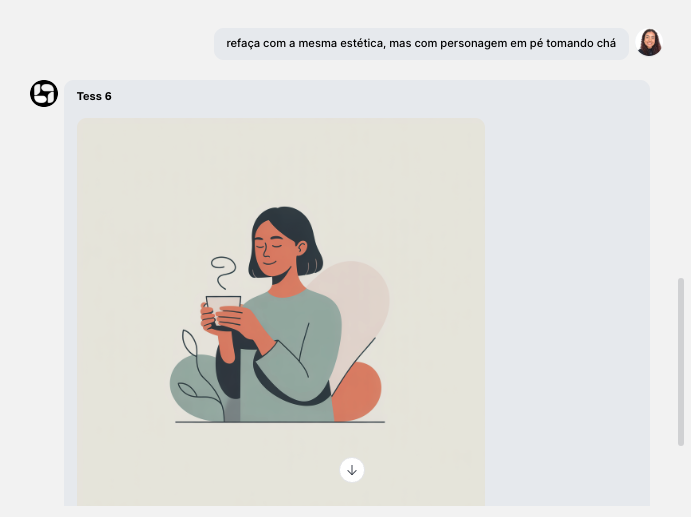
Pide: “hazlo de nuevo con la misma estética, pero con un personaje de pie tomando té”.
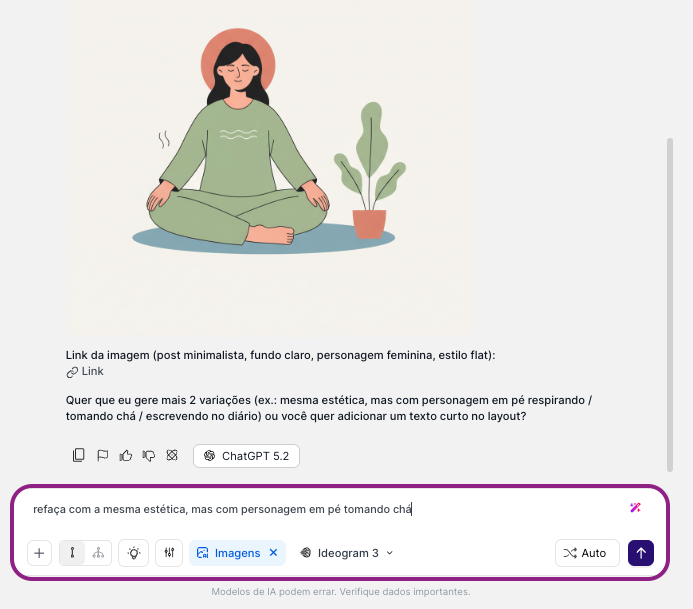
El LLM revisa el prompt y el contexto y llama al nuevo modelo automáticamente para generar la imagen.
Funciones extra (postprocesado de imagen)
Además de generar imágenes desde cero, puedes usar funciones específicas directamente por el chat:
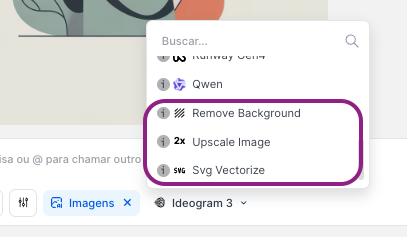
Remove background (Remover fondo): Quita automáticamente el fondo de una imagen. Útil para recortar productos, crear stickers, hacer composiciones en plantillas de redes sociales
Upscale Image (Mejorar resolución): Aumenta la resolución y mejora la nitidez de la imagen. Útil para preparar piezas para imprimir, hacer imágenes más nítidas en presentaciones, evitar pixelado en cortes de video.
SVG Vectorize (Convertir a vector): Convierte logotipos, íconos o dibujos simples en formato vectorial (SVG). Útil para logos responsivos, íconos en interfaces, ajustes en herramientas de diseño vectorial.
Ejemplos rápidos de uso en el chat
Post para Instagram
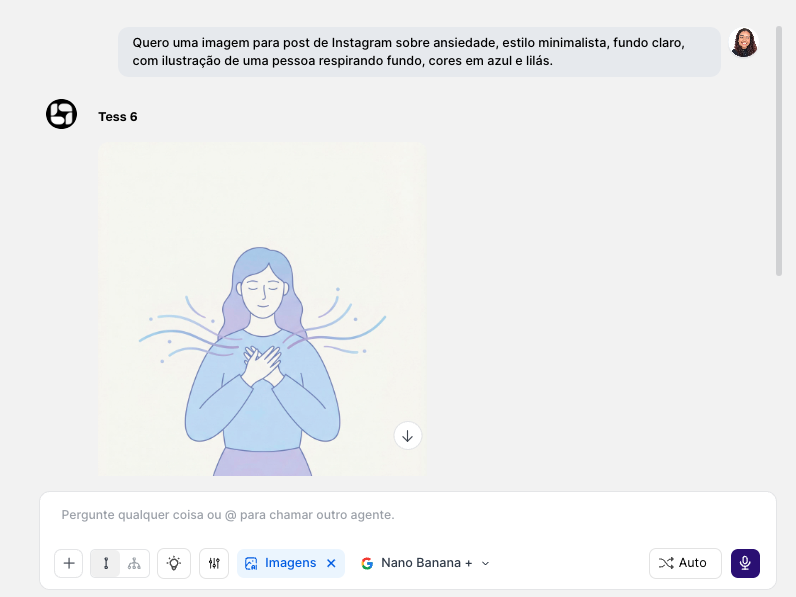
Vamos a empezar con el Nano Banana:
“Quiero una imagen para post de Instagram sobre ansiedad, estilo minimalista, fondo claro, con ilustración de una persona respirando profundo, colores en azul y lila.”
Luego, con Ideogram 3:
“Ahora usa la misma imagen, no cambies nada, solo añade la frase: Respira, no estás solo’”
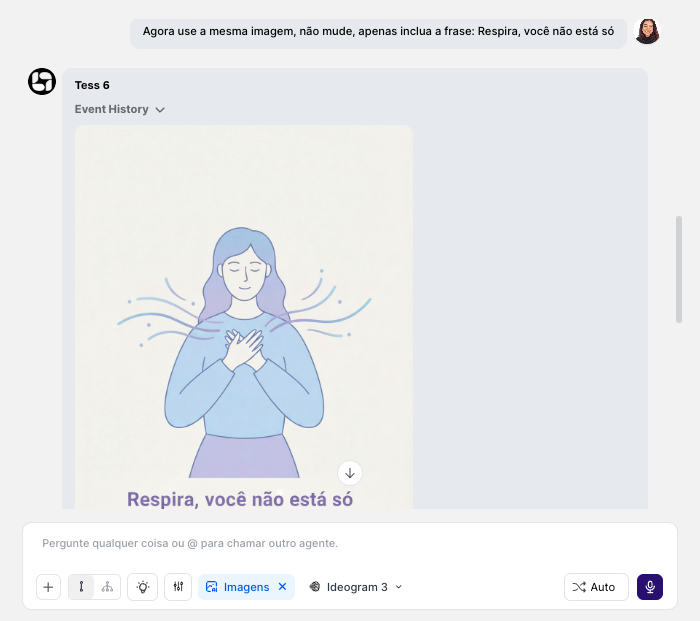
Imagen con texto legible
Ahora vamos a usar GPT 5 Image:
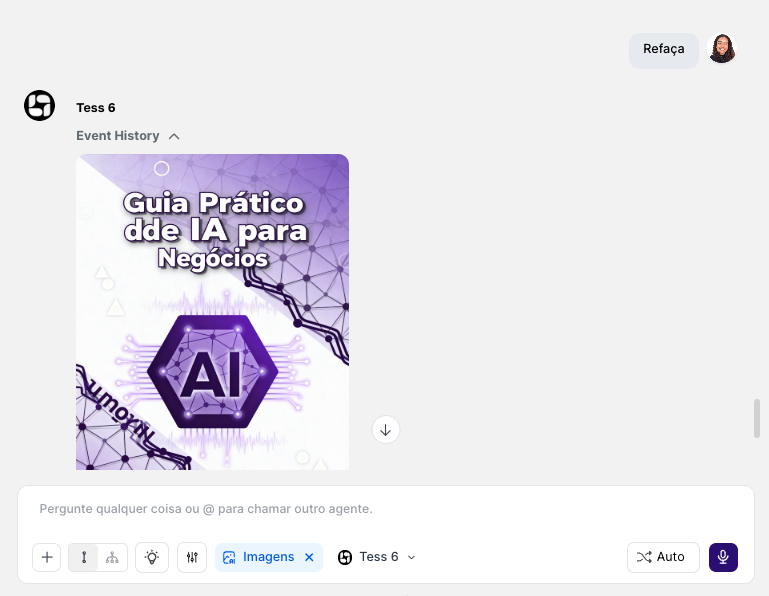
“Crea una portada de e-book en portugués con el título ‘Guía Práctica de IA para Negocios’, estilo moderno, colores morado y blanco, sin fotos de personas.”
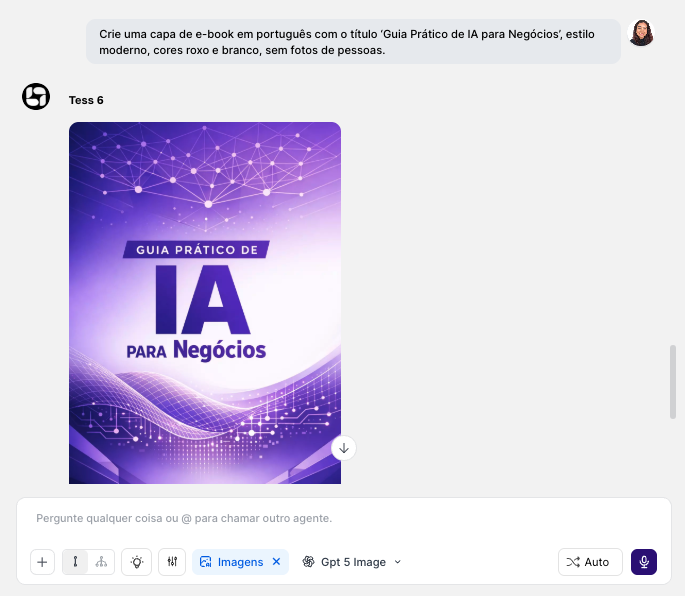
Y luego, un simple: "Rehacer", pero con el modelo Tess 6
Ventajas de crear imágenes directo en el chat
Contexto continuo: el LLM recuerda la conversación (marca, persona, campaña) y usa eso para mejorar los prompts.
Iteración rápida: ajustas texto, color, estilo, modelo, todo en el mismo hilo.
Multimodalidad real: texto, imagen, vídeo, música y audio en el mismo flujo.
Prueba de modelos: genera con un modelo, cambia a otro y compara estilos.
Post-procesamiento integrado: elimina fondo, hace upscale y vectoriza sin salir del chat.
Buenas prácticas para mejorar tu generación de imágenes en el chat con IA:
Siempre indica:
objetivo de la imagen (feed, historia, miniatura, diapositiva)
estilo (realista, ilustrado, flat, 3D, minimalista)
colores principales
si necesitas texto en la imagen (y qué texto)
Cuando vayas a probar modelos diferentes:
mantén el mismo prompt base
pide explícitamente: “usa el mismo prompt, pero genera con el modelo X”