Piensa en el área de "Miembros" como la sala de control de tu equipo en Tess AI. Aquí es donde tienes la visibilidad y el poder para gestionar quién forma parte de tu workspace, cómo usan la plataforma y qué permisos tienen.
Esta guía completa te mostrará cómo agregar, gestionar y definir los permisos de los miembros de tu equipo.
Pero antes de empezar, y para una mejor experiencia, asegúrate de que tu workspace ya esté personalizado. Si aún no lo has hecho, revisa nuestro artículo sobre cómo configurar tu workspace aquí.
Tipos de usuarios y niveles de permiso
En Tess AI, existen diferentes roles que puedes asignar a los miembros, cada uno con un conjunto específico de permisos. Entender estos roles es fundamental para una gestión eficaz y segura.
Planes actuales - Planes Basic, PRO, Team y Enterprise
Planos Legados - Planos Beginner, Individual e Business
Cómo Invitar Nuevos Miembros
Accede a la configuración de tu perfil, ve a la sección "Workspace" y haz clic en "Membros".
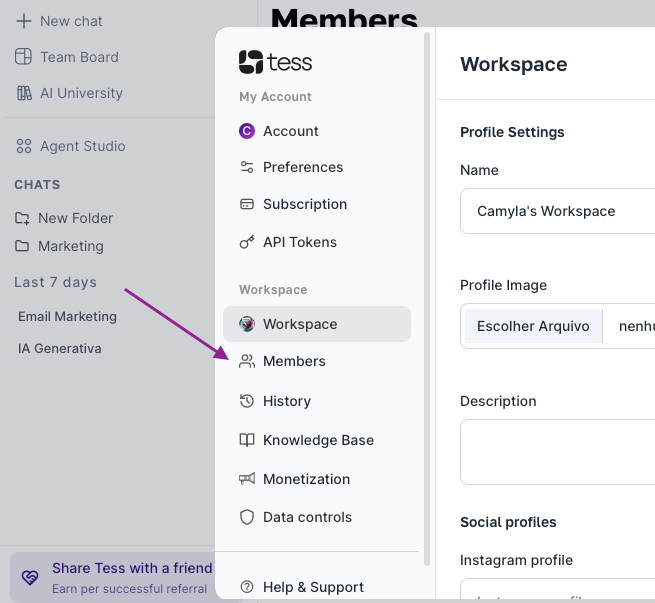
Serás redirigido a la pantalla de gestión, donde tendrás dos opciones para invitar personas:
Método 1: Invitación vía Enlace Secreto
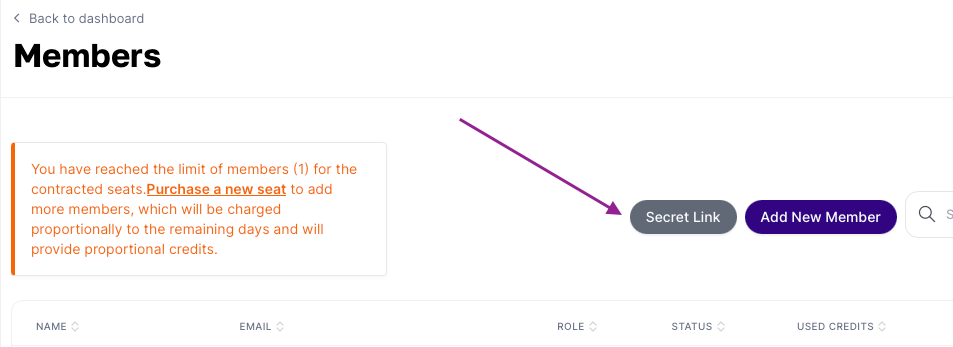
Es la forma más sencilla y rápida de invitar a varias personas a la vez, especialmente para el rol de Invitado.
En la pantalla de Membros, haz clic en el icono para generar un Enlace Secreto.
Elige el nivel de acceso que tendrán los usuarios invitados por este enlace. Las opciones para Invitados son:
Invitado: Acceso para usar todos los agentes y copilotos del workspace.
Activa y copia el enlace generado para compartirlo con tu equipo.
Consejo de seguridad: Comparte este enlace solo en canales privados de tu empresa (como Slack o correo interno). Evita publicarlo en lugares abiertos para prevenir accesos indebidos.
Método 2: Invitación por correo electrónico
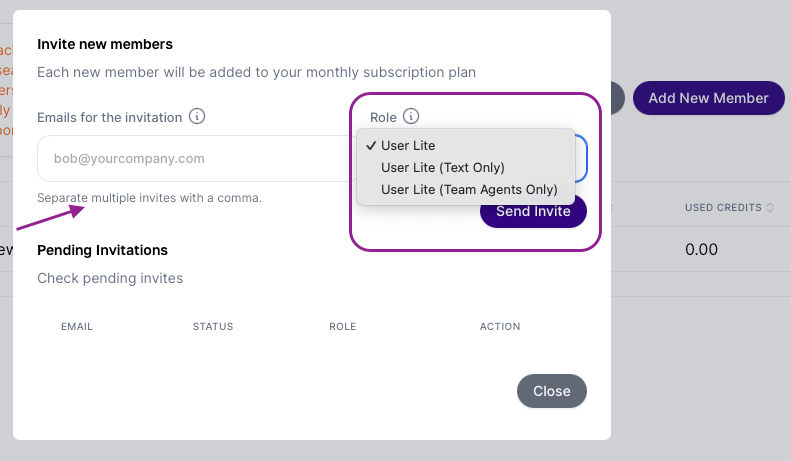
Ideal para invitar a personas específicas, sobre todo para roles con más permisos como Manager o User.
Haz clic en "Adicionar novo membro".
Escribe el correo de la persona (o una lista de correos separados por coma).
Define el rol del miembro.
Envía la invitación.
Importante: La invitación enviada por correo tiene una validez de 3 días (72 horas). Después de ese plazo, será necesario revocar la invitación expirada y enviar una nueva.
Gestionando Miembros en el Día a Día
La pantalla de "Membros" es tu centro para la gestión continua del equipo:
Eliminación de Miembros: Si una persona sale del equipo, puedes revocar su acceso de inmediato haciendo clic en el ícono de "X" al lado de su nombre.
Monitoreo de Consumo: Acompaña el consumo de créditos de cada miembro para entender cómo se están utilizando los recursos. Para eso, entra en la pestaña "Uso" en el menú de configuraciones de tu workspace, donde puedes filtrar las ejecuciones por usuario y tener una vista detallada del consumo.
Gestión de Asientos (Seats): Mantén un control claro sobre los asientos de pago (User) y gratuitos (Convidado / User Lite) para asegurar que tu equipo esté dimensionado de forma inteligente y económica.
Una gestión eficiente de miembros garantiza no solo la seguridad de los datos y la colaboración, sino también la optimización de recursos, permitiéndote escalar el uso de la IA en toda la organización de forma estratégica.
Si tienes cualquier duda, nuestro equipo está a tu disposición por e-mail: suporte@tess.im.