Las Tools del Chat son recursos que permiten que los LLMs hagan más que solo “conversar” contigo. Con estas herramientas, puedes buscar en internet, generar imágenes y videos, crear música y narración, analizar datos, manipular archivos y activar integraciones/automatización, todo en la misma conversación y usando el contexto de lo que ya se habló.
Esto es lo que diferencia el uso profesional de IA: la interacción entre modelos y tools profesionales, para maximizar el alcance y el rendimiento de la persona usuaria en sus casos prácticos.
¿Qué son las Tools (Herramientas)?
Son capacidades adicionales que el Chat puede activar bajo demanda. En la práctica, convierten el chat en un “panel de ejecución” para tareas reales, no solo respuestas en texto.
Ejemplos de lo que permiten las Tools:
Crear imagen, video, música y narración a partir de prompts
Editar videos y mejorar la calidad (upscale, chroma key etc.)
Analizar hojas de cálculo/CSV voluminosos, realizar operaciones matemáticas y cálculos complejos y generar insights - Deep Analysis
Leer, editar y transformar archivos de todo tipo - Manage Files
Disparar automatizaciones y conectar con apps - Integrations
Trabajar con voz (Speech) y audio (Music)
¿Dónde encontrarlas y cómo usarlas en el Chat?
En la pantalla del chat, cerca de la caja de mensaje, hay un botón de herramientas (icono similar a los volúmenes de una mesa de sonido).
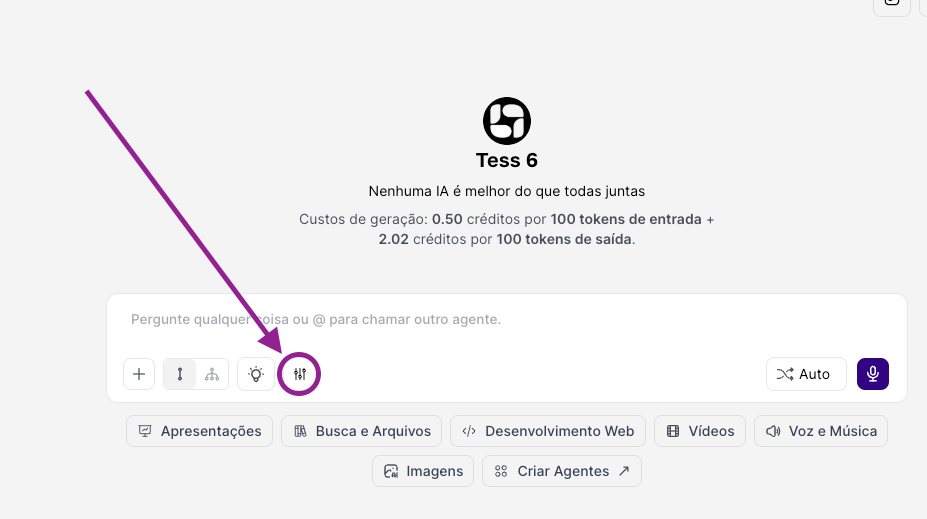
Al hacer clic, se abre un menú con la lista de Tools disponibles. Elige la herramienta que quieras usar, haz el pedido en lenguaje natural, explicando el objetivo y, si tienes, proporciona los archivos/enlaces necesarios. Haciendo clic en el botón de información al lado de cada tool, encontrarás una breve explicación de su aplicabilidad.
Si ves que hace falta hacer ajustes, variaciones, mejoras y revisiones, solo avisa en el chat y el LLM va a usar el contexto de la conversación para ir afinando sin empezar desde cero.
Principales Tools del Chat (visión general)
Internet: Para diferentes tipos de búsquedas en la web. Búsquedas en motores, consultas en redes sociales, función Deep Research (para investigaciones más elaboradas), modo académico.
Imágenes: Creación de imágenes dentro del propio chat, usando uno de los varios modelos disponibles, como Nano Banana, TESS 6, GPT 5 Image, Ideogram 3 etc. También hay opciones de edición, como eliminación de fondo, upscale y vectorización (SVG).
Vídeos: Creación de vídeos dentro del propio chat, usando uno de los varios modelos disponibles, como Sora, TESS 6, Google VEO, Kling AI, etc.
Edición de Vídeos: Edición de vídeos, con herramientas como Film Maker (unión de clips), Extracción de Frame, upscale, cambio de ángulos, efectos visuales, Chroma Key Background etc.
Speech (Narración / Voz): Para convertir texto en voz y crear narraciones. Ideal para locuciones, clases, podcasts, vídeos y presentaciones.
Music (Música): Para generar bandas sonoras, jingles y músicas a partir de prompts (género, BPM, instrumentos, mood, duración). Ideal para contenido, videos, cortinillas y música de fondo.
Deep Analysis (Análises Profundas): Para análisis avanzada de datos y aprendizaje de máquina en hojas de cálculo, CSV y bases estructuradas. Ideal para informes, segmentación, patrones de uso, churn, tendencias y diagnóstico de métricas. Consejo: siempre usar con modelos de IA robustos y escribir prompts más literales.
Manage Files (Gestão de Arquivos): Para acceder, leer y modificar archivos (documentos, PDFs, GIFs y otros). Ideal para revisar documentos, extraer información, reorganizar archivos y generar versiones editadas. Consejo: siempre usar con modelos de IA robustos y escribir prompts más literales.
Integrations (Integrações / Automações): Para conectar el chat a automatizaciones y apps vía plataformas como Zapier, Make y n8n (y/o llamadas HTTP), permitiendo lanzar tareas como: enviar correos, crear tickets/tareas, actualizar hojas de cálculo y CRMs, notificar equipos en Slack/Teams, etc.
Avatar: creación de avatares en el propio chat, con uno de los varios modelos disponibles, como HeyGen, OmniHuman y Wan.
No Tools: desactiva el uso de herramientas (solo texto).