Conecta a Tess a tu información oficial, documentos y materiales para responder con precisión y consistencia.
¿Qué es?
En el chat de Tess, puedes adjuntar archivos para dar contexto y “entrenar” la conversación (o sea, permitir que Tess use ese contenido para responder mejor). Hay dos formas de enviar archivos en el chat: el envío rápido (arrastrar/pegar) y el envío avanzado (por el botón “+”), que habilita configuraciones importantes de procesamiento.
Qué pasa cuando envías archivos en el chat:
Cuando adjuntas un archivo al chat, Tess puede procesar y usar ese contenido como base para:
responder preguntas sobre el contenido del archivo
resumir, extraer datos y crear outputs a partir del material
mantener el contexto de la atención (especialmente útil en soporte, onboarding y proyectos)
Además, todo el historial de cargas y uso de esos archivos se puede consultar en la Base de Conocimiento dentro de Configuraciones.
Recuerda que, al añadir un documento a la Base de Conocimiento de una conversación, solo esa conversación será entrenada con ese documento. Si inicias un chat nuevo, tendrás que adjuntar de nuevo el archivo.
Para evitar retrabajo, en caso de que sea una tarea repetitiva, recomendamos crear un agente y adjuntar el archivo a la Base de Conocimiento del agente (no del chat), así toda conversación iniciada en ese agente ya estará entrenada con el documento que forma parte de su Base de Conocimiento.
Dos formas de enviar archivos (y la diferencia entre ellas)
Envío rápido (arrastrar o Ctrl+V)
Arrastras el archivo dentro del chat, o lo pegas (Ctrl+V) cuando sea posible. Es la forma más rápida de adjuntar algo y seguir la conversación.
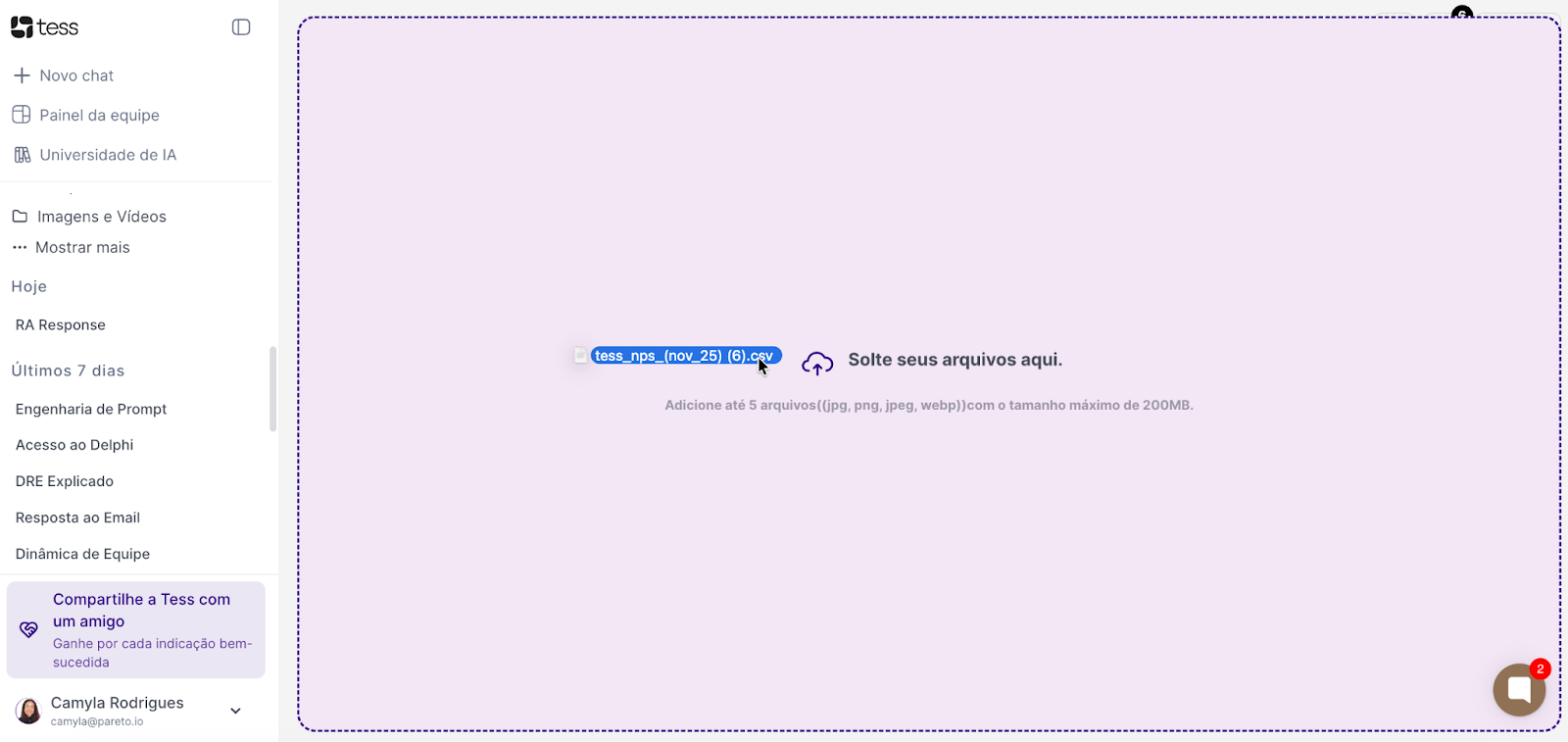
Después de enviarlo, aparecerá en la parte superior del chat, entrenando definitivamente cuando el mensaje se envíe junto con el archivo:
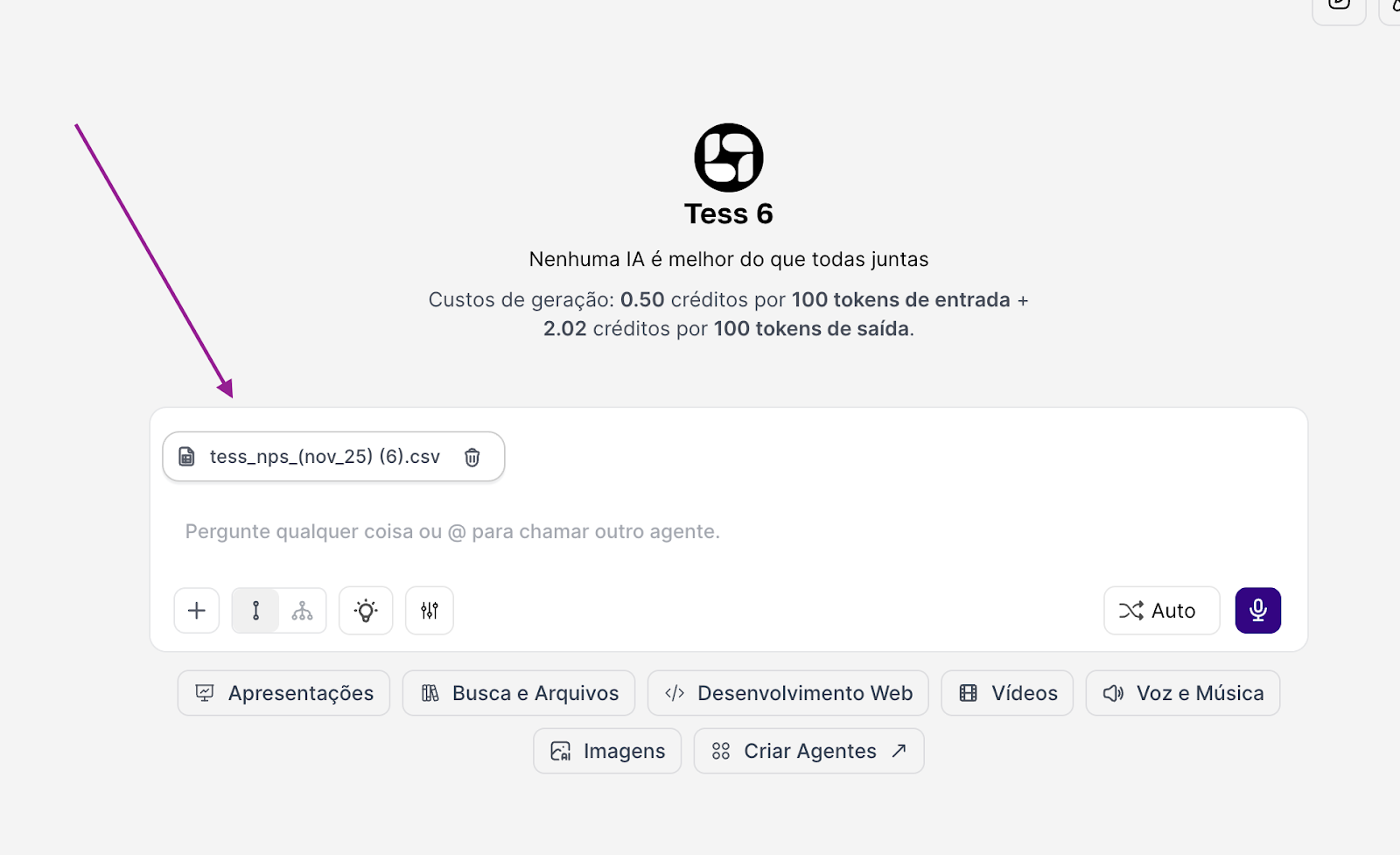
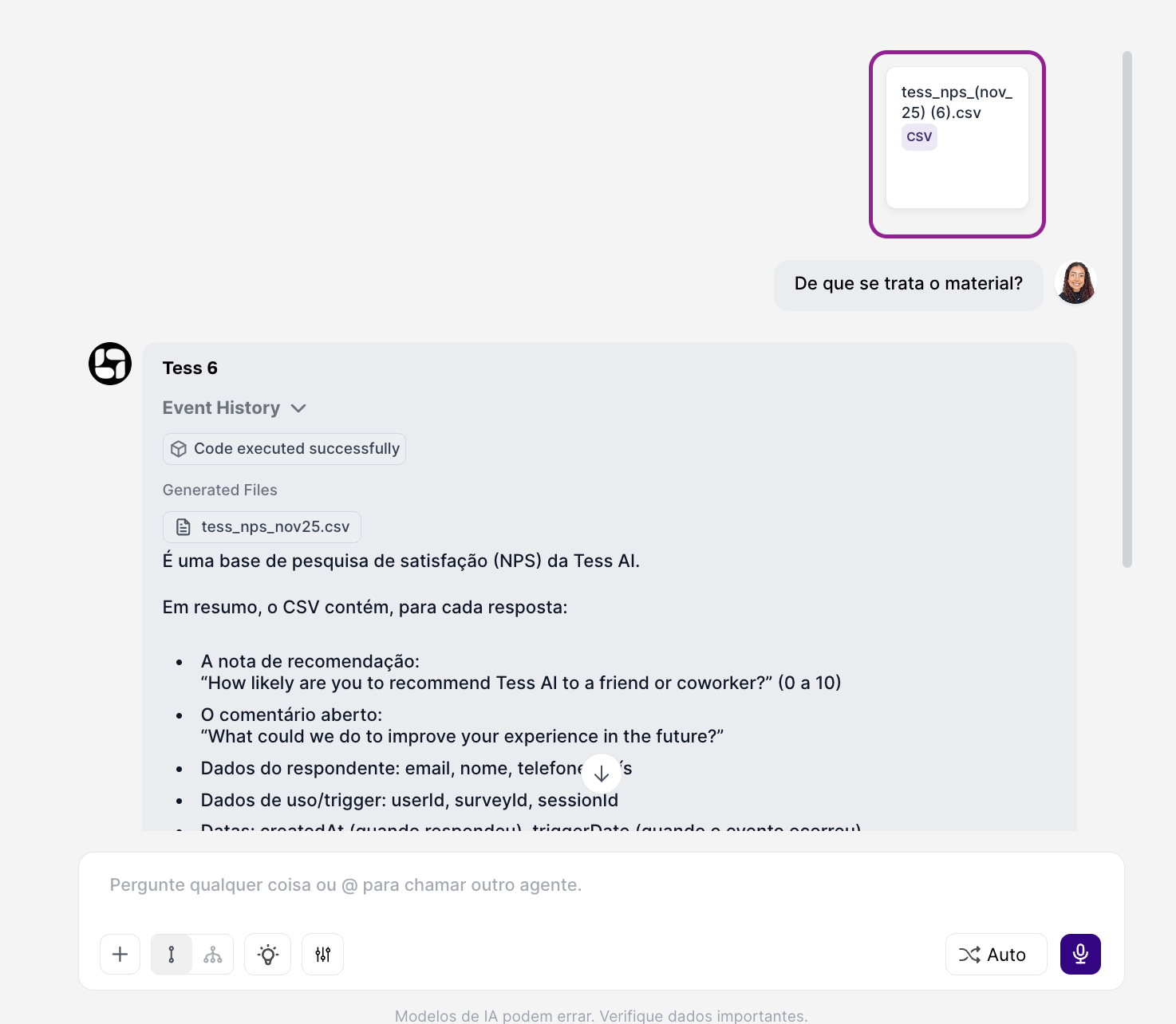
Limitación: Normalmente no permite elegir opciones avanzadas de procesamiento. Es decir, adjuntas, pero no controlas el procesamiento del archivo (RAG o Deep Learning).
Cuándo usar: Cuando solo necesitas adjuntar rápido y no necesitas configuraciones (ej.: una imagen simple, un CSV, un PDF con texto, un enlace).
Envío avanzado (por el botón “+”)
En el chat, haz clic en el botón “+” (herramientas/adjuntos) al lado del cuadro de mensaje.
Selecciona la subida/adjunto de archivo por ese camino.
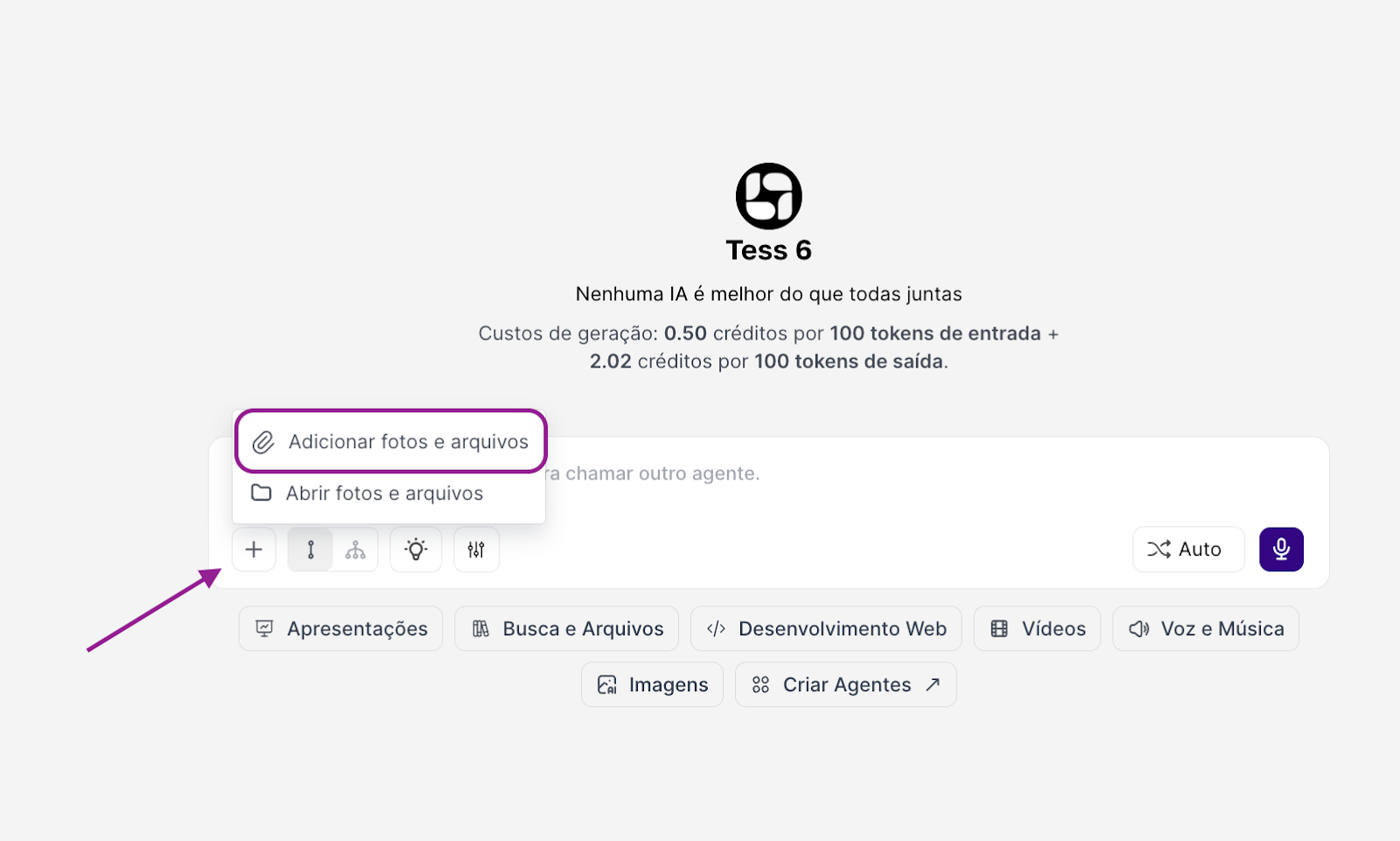
Por ese camino, podrás elegir el tipo de procesamiento antes de enviar (cuando esté disponible) y habilita configuraciones específicas por tipo de archivo.
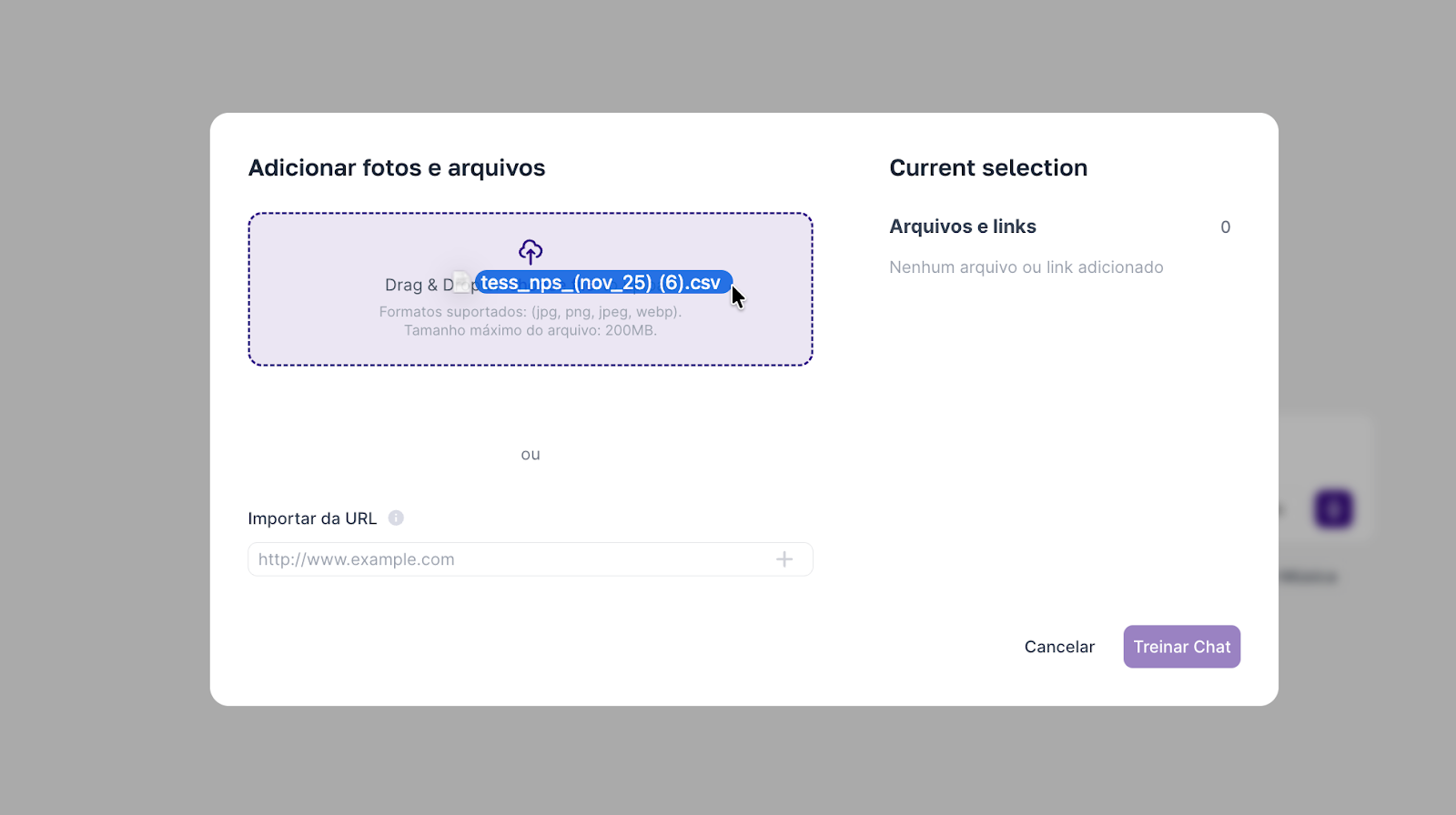
En esta pantalla también es posible arrastrar el archivo o seleccionarlo desde la computadora. Al adjuntar un archivo, aparecerá al lado derecho y, en la flechita, es posible desplegar las configuraciones disponibles (cuando aplique):
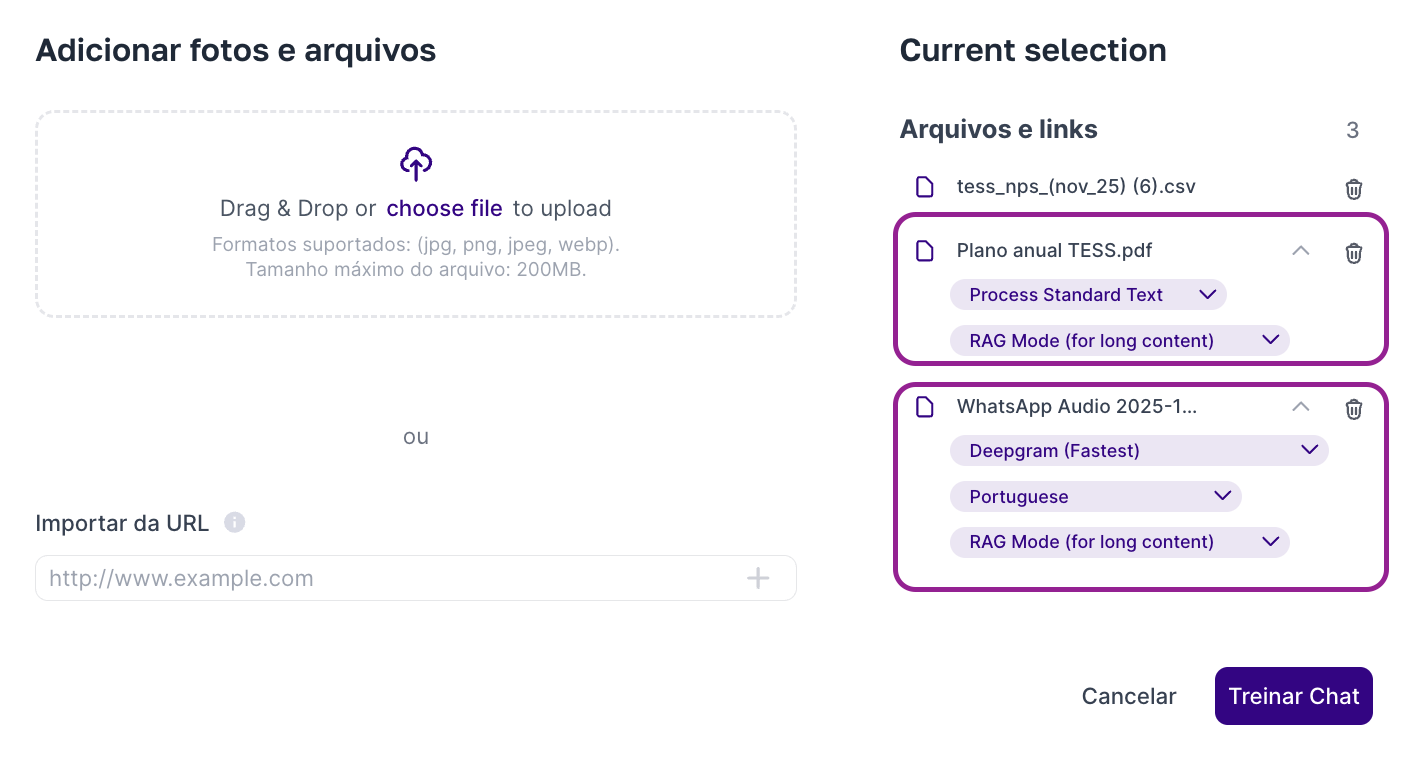
Lo que puedes configurar (ejemplos):
A) Tipo de procesamiento entre RAG y Deep Learning
RAG (retrieval): se enfoca en buscar fragmentos relevantes del archivo para responder preguntas con base en el contenido. Consume menos créditos.
Deep Learning: se enfoca en un procesamiento más profundo del contenido, dependiendo del tipo de archivo y del recurso disponible. Consume más créditos.
B) Configuraciones específicas por tipo de archivo, por ejemplo:
PDF: Puedes elegir cómo se interpretará el PDF, por ejemplo:
Procesamiento de texto: ideal cuando el PDF está compuesto por texto seleccionable.
OCR: ideal cuando el PDF tiene alguna imagen, o está escaneado y la IA necesita “leer” el texto de texto e imágenes.
MP3 y MP4: Puedes configurar parámetros de transcripción, por ejemplo:
Idioma: ayuda a que la transcripción quede más correcta (principalmente en PT-BR, EN, ES etc.).
IA/modelo de transcripción: optar entre Deepgram, Assembly, Open AI y Rev AI.
Recordando que es posible acompañar todo lo que se envió a Tess (incluyendo uploads hechos en el chat) en la Base de Conocimiento de las Configuraciones.
Cada documento añadido a la Base de Conocimiento implica el consumo de un volumen bajo de créditos para realizar esa tarea.
Cualquier duda, puedes contactar a nuestro equipo en el e-mail: support@tess.im.