El Generador de Imágenes de Tess es el entorno para la generación exclusiva de imágenes con todos los modelos disponibles en la plataforma. En este lugar, conviertes descripciones en texto (prompts) en imágenes únicas y personalizadas.
Puedes crear desde fotografías ultrarrealistas hasta ilustraciones artísticas, logos, gráficos y arte conceptual, todo sin depender de bancos de imágenes genéricos.
Puedes generar imágenes de tres formas en Tess AI:
En el Generador de Imágenes (interfaz de creación visual)
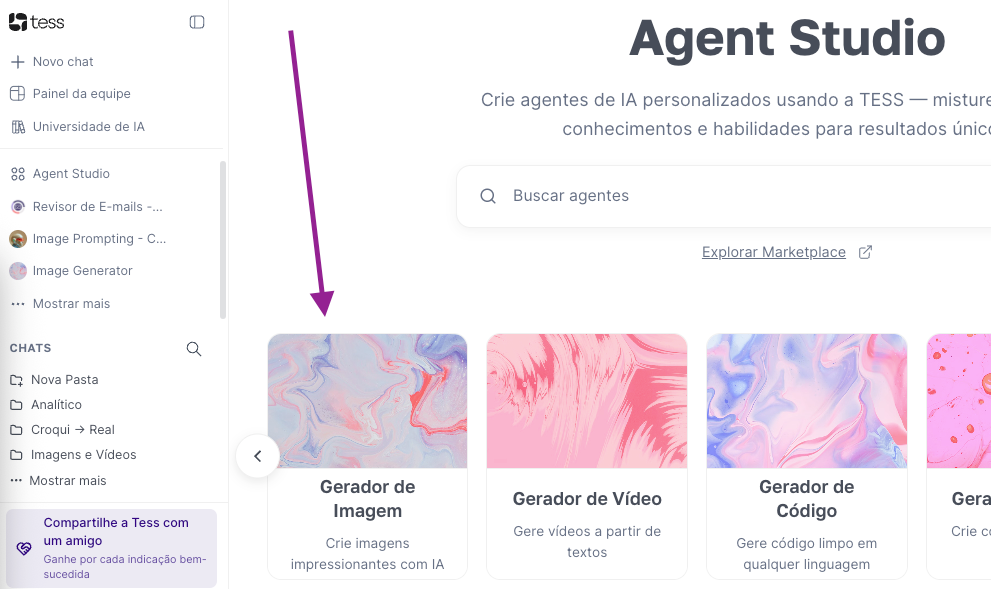
Para este camino, accedemos en el menú lateral izquierdo a Agent Studio y luego a Generador de Imagen.
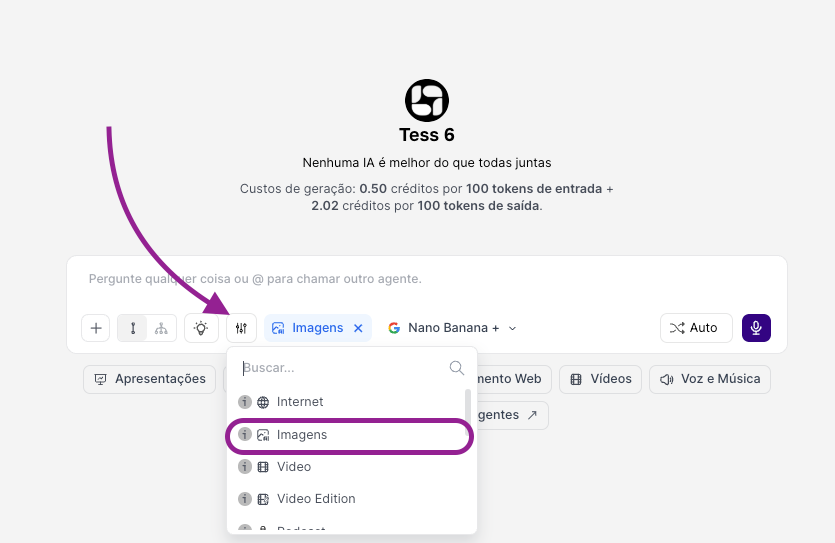
En el Chat (vía Tools)
Aquí, después de abrir el chat, activa la herramienta de Imágenes en el menú de Tools y pide la generación de imagen en lenguaje natural.
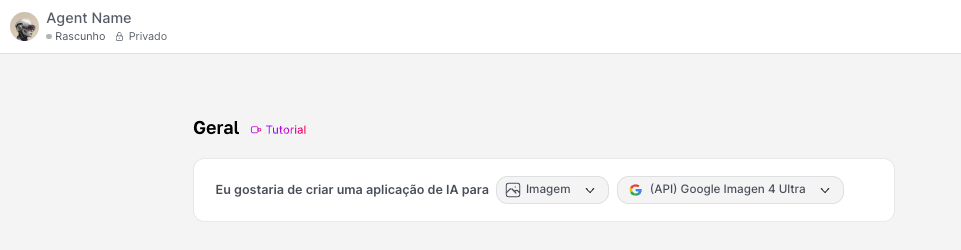
Vía Agente de Imagen (en Agent Studio)
Después de crear un agente especializado en generar imágenes con estilo, formato y reglas fijas. Ideal para mantener un estándar visual en series (posts, anuncios, banners)
En este artículo, nos vamos a centrar en la generación de imágenes en el Generador, cuya interfaz va a funcionar como tu estudio de arte digital dentro de Tess AI. Ahí describes lo que quieres ver y eliges el modelo de IA, ajustas detalles técnicos (proporción, resolución, estilo) y generas la imagen.
Para trabajar la generación de imágenes en el Generador, piensa con cariño en el prompt, el modelo que vas a usar y las demás configuraciones avanzadas, que varían según el modelo elegido.
El Prompt
Este es el corazón de la creación de imágenes con IA. Es en el prompt donde describimos, con el máximo de detalles posible, la imagen que queremos generar. Cuanto más específico, mejor, al fin y al cabo la IA crea la imagen según las composiciones de cada imagen.
Piensa en elementos como:
Sujeto: ¿quién o cuál es el foco principal? Ej.: "un robot vintage de metal oxidado"
Acción: ¿qué está haciendo el sujeto? Ej.: "leyendo un libro iluminado por una vela"
Ambiente: ¿dónde ocurre la escena? Ej.: "en una biblioteca antigua y polvorienta, con estanterías altas"
Estilo y atmósfera: ¿cuál es la estética? Ej.: "pintura al óleo, iluminación dramática, estilo barroco"
Detalles técnicos (cuando aplique): ángulo de cámara, iluminación, composición Ej.: "primer plano, luz lateral suave, profundidad de campo reducida"
Ejemplo de prompt completo:
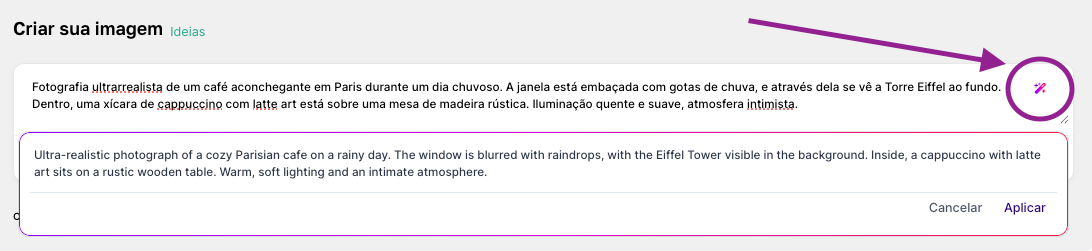
"Fotografía ultrarrealista de una cafetería acogedora en París durante un día lluvioso. La ventana está empañada con gotas de lluvia, y a través de ella se ve la Torre Eiffel al fondo. Dentro, una taza de cappuccino con latte art está sobre una mesa de madera rústica. Iluminación cálida y suave, atmósfera íntima."
Tip: Aprovecha el recurso de Magic Prompt para mejorar tu prompt y traducirla al inglés (que tiene mejor rendimiento), al final no hay una LLM para apoyarte en eso, a diferencia de lo que pasa en el chat!
El modelo elegido
Además del prompt, es importante elegir un modelo que será responsable de generar tu imagen. En Tess AI, tenemos una lista con decenas de modelos disponibles, cada uno con entrenamientos y buenos resultados para contextos de imagen diferentes.
Para analizar las opciones y buscar alguna, puedes escribir el nombre o bajar en la barra de desplazamiento:
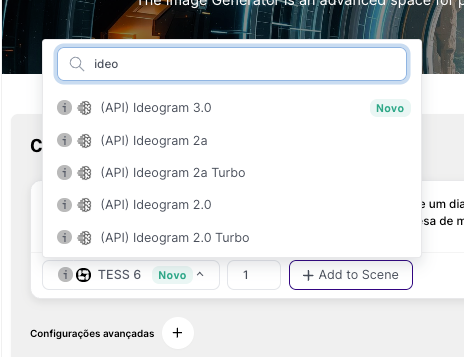
Cada modelo tiene características propias, algunos son mejores para realismo fotográfico, otros se destacan en arte fantástico, ilustración o estilo artístico y, además, algunos ofrecen un mayor control técnico (pose, composición, detalles).
La mejor forma de descubrir cuál funciona mejor para ti es probando o abriendo las especificaciones de cada uno en las páginas de lanzamientos oficiales.
Configuraciones avanzadas
Cada modelo ofrece algunas opciones de configuraciones avanzadas, por eso, al ampliar esa opción en el generador de imágenes verás opciones diferentes y similares entre los modelos. Las configuraciones principales son:
Proporção (aspect ratio): cuadrado, retrato, paisaje, widescreen
Resolución: define calidad y tamaño del archivo
Seed (semilla): para reproducir o iterar sobre una imagen específica
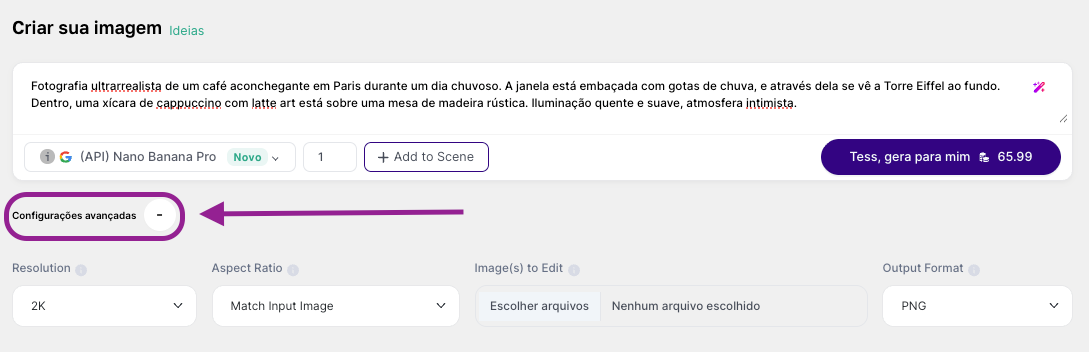
En algunos casos, también verás la opción de prompt negativo. Tan importante como el prompt principal, el negativo se usa para refinar el resultado, eliminando elementos no deseados.
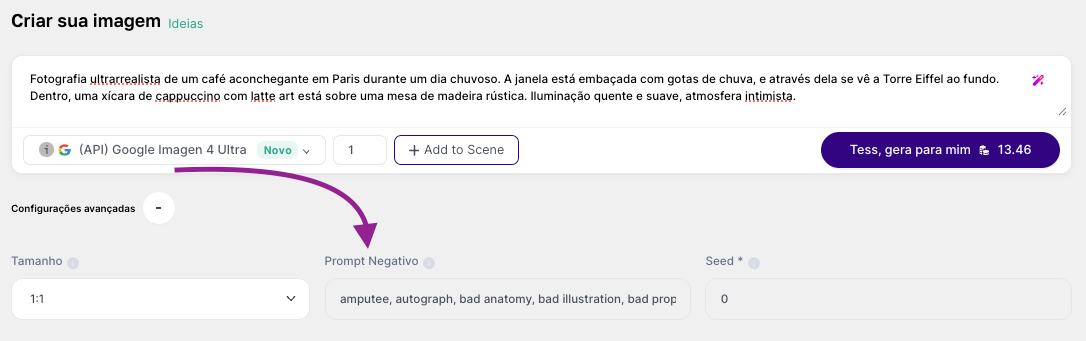
Úsalo para evitar:
Estilos que no quieres. Ej.: "desenho animado, 3D render, ilustração vetorial"
Problemas de calidad. Ej.: "baixa resolução, borrado, deformado, distorcido, artefatos"
Elementos visuales no deseados. Ej.: "texto, marca d'água, assinaturas, molduras"
Colores u objetos específicos. Ej.: "tons de verde, pessoas ao fundo"
Después de tener todo configurado, solo tienes que hacer clic para generar, ver los resultados y ajustar los parámetros.
Vas a ver el consumo de créditos al lado del botón de generación.
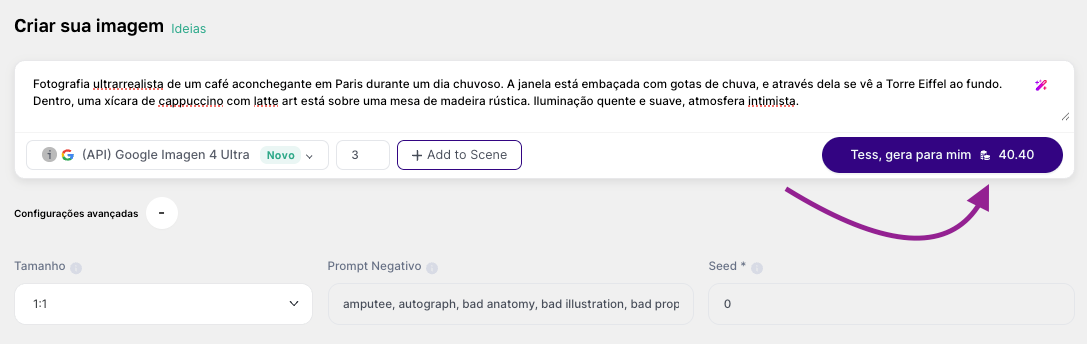
Tu primera imagen puede que no sea perfecta: úsala como punto de partida. Luego ajusta el prompt principal, genera variaciones y combínalo con posprocesamiento (upscale, edición, eliminación de fondo).
El Generador de Imágenes abre un universo creativo de posibilidades prácticamente ilimitadas. Ya sea para crear contenido para redes sociales, ilustrar un artículo, desarrollar conceptos visuales o simplemente dar vida a tu imaginación, esta herramienta pone el poder de un estudio de diseño directamente en tus manos, guiado solo por tu descripción y tu creatividad.