La sección "Assinatura" es tu portal para todos los temas relacionados con tu plan contratado en Tess AI. Desde ahí, puedes gestionar tu plan, ver tu historial y realizar otras configuraciones de facturación.
Cómo acceder a la información de tu Assinatura
Inicia sesión en tu cuenta Tess AI.
Haz clic en el ícono de tu perfil, ubicado en la esquina inferior izquierda de la pantalla.
En el menú que se abre, selecciona la opción "Configurações".
Localiza la opción: "Assinatura".
Gestionando tu Assinatura
Al hacer clic en "Gerenciar Assinatura", serás redirigido a nuestro portal de pagos seguro. Ahí tendrás acceso a todas las herramientas para administrar tu plan, incluyendo:
Cambiar el plan actual (upgrade o downgrade).
Ver y descargar facturas e historial de pagos.
Activar recarga automática de créditos
Comprar paquetes sueltos de créditos
Cancelar tu suscripción.
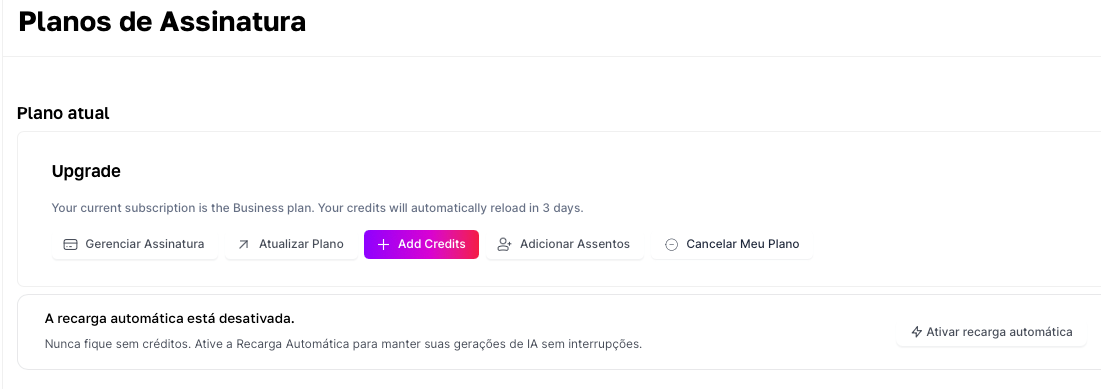
Explorando las opciones de la pantalla de suscripción
La pantalla está dividida en botones que te permiten hacer acciones rápidas sobre tu cuenta. Vamos a entender cada una de ellas:
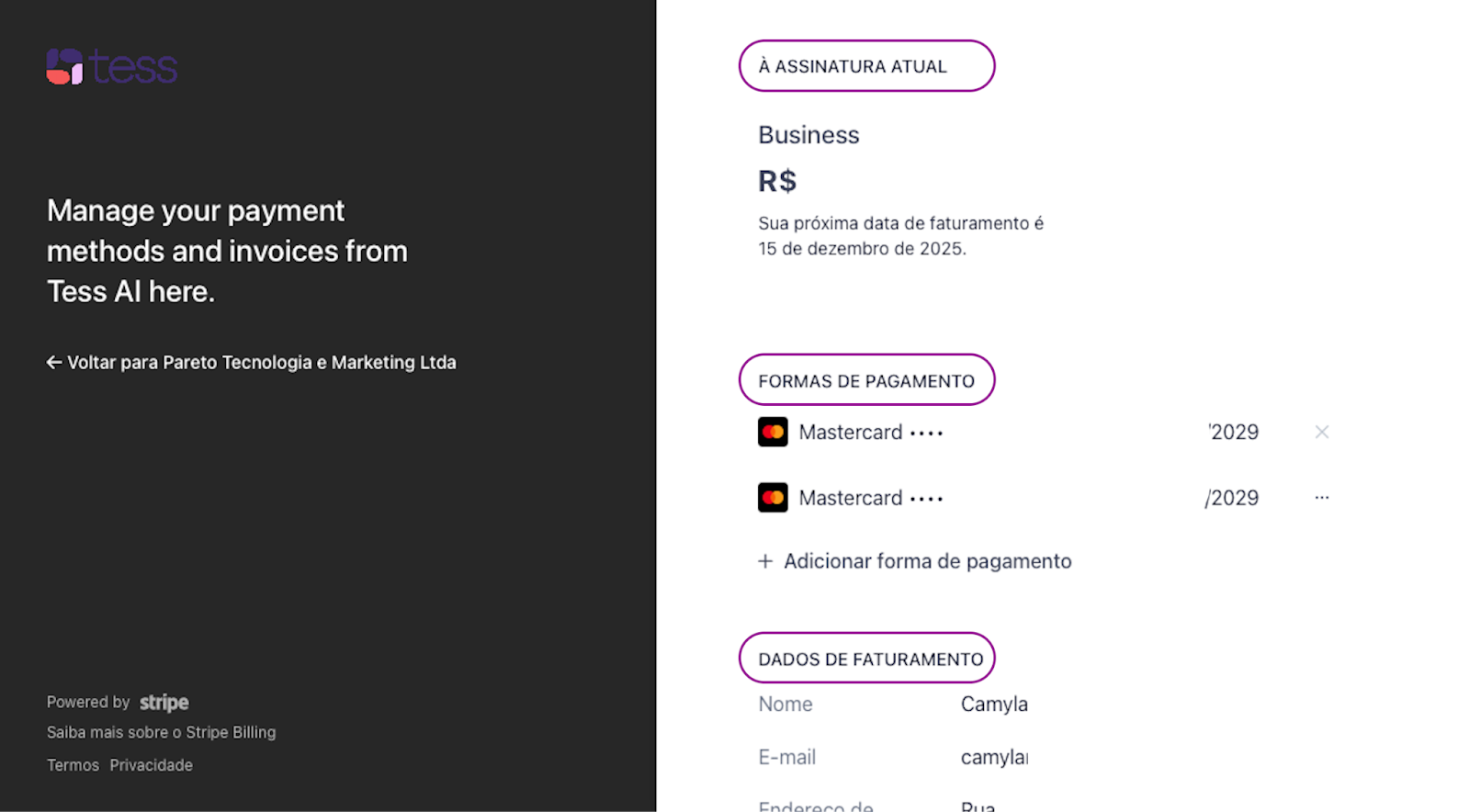
Gestionar suscripción
Al hacer clic aquí, vas a ser redirigido a una pantalla donde es posible seguir los datos principales de tu suscripción:
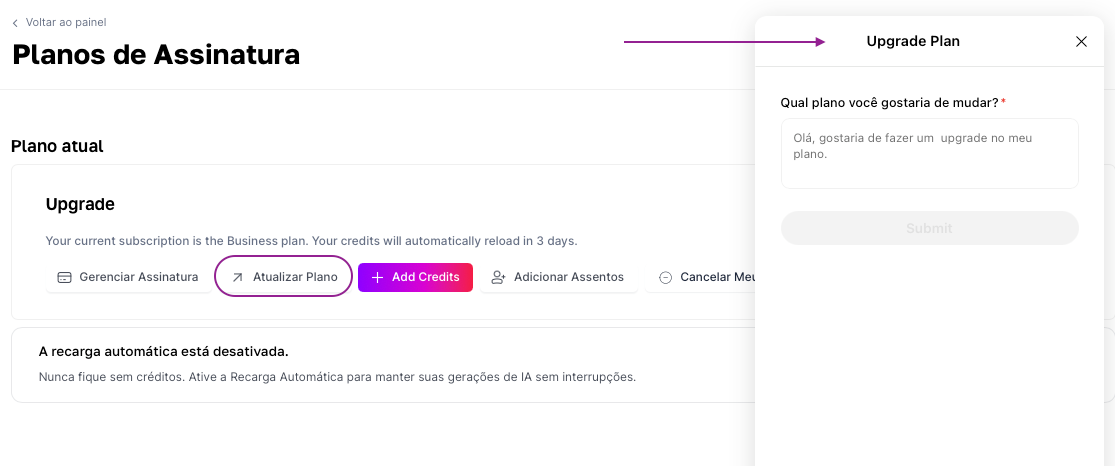
2. Actualizar plan
Aquí responderás a un formulario indicando a qué plan quieres cambiar, nuestro equipo se pondrá en contacto para apoyar en el proceso y resolver cualquier duda.
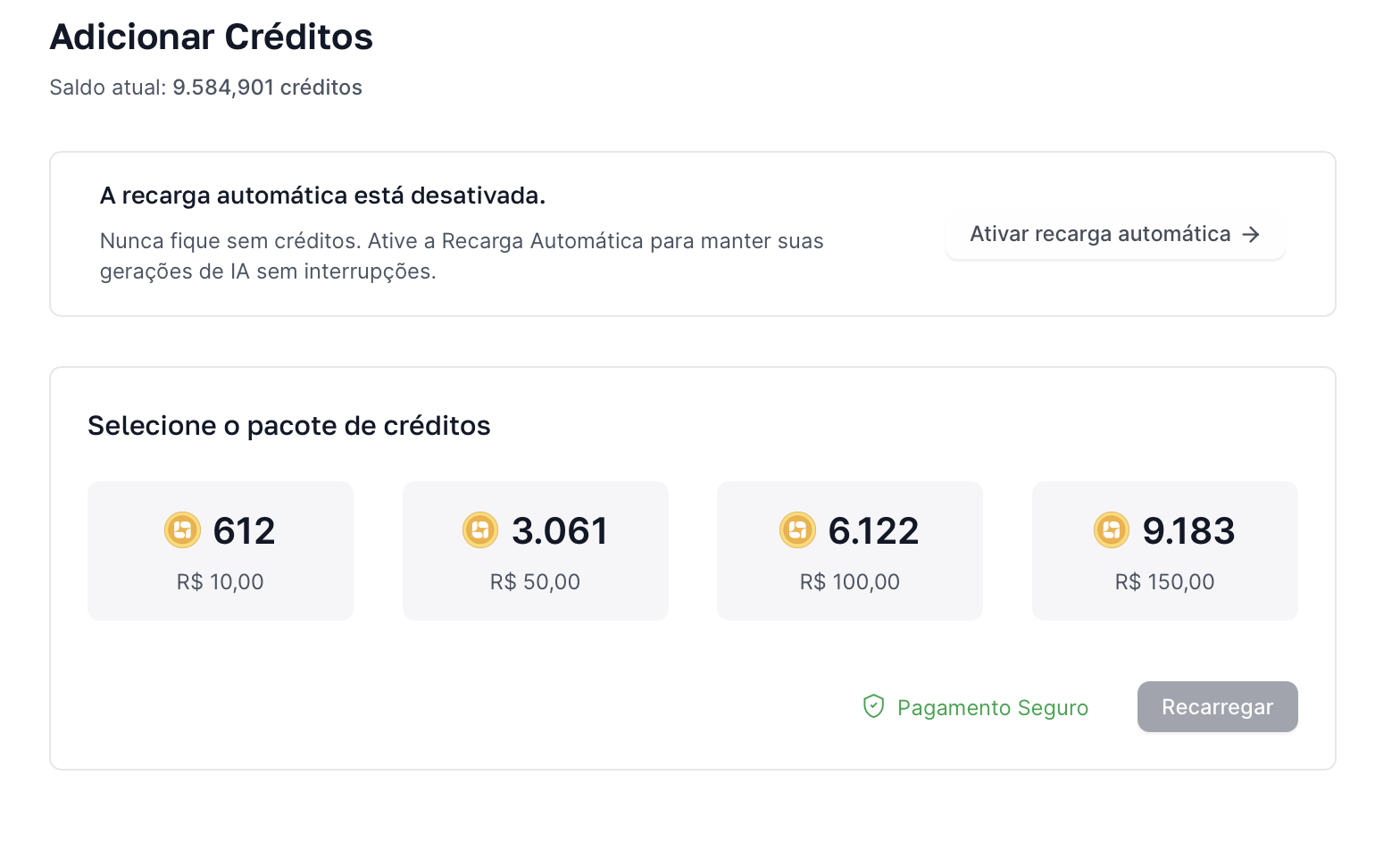
3. Añadir créditos
Si los créditos de tu plan se están acabando antes de la fecha de renovación, puedes usar esta opción para hacer una compra puntual y recargar tu cartera. Es la forma más rápida de asegurar la continuidad del uso de la plataforma sin interrupciones.
4. Añadir asientos
Esta opción está disponible solo para el antiguo plan Business, en el que el cobro se hacía por usuarios y el dueño del Workspace podía añadir usuarios de pago a la cuenta.

5. Cancelar mi plan
Si quieres cancelar la suscripción y dejar de usar Tess, este botón te permitirá programar la cancelación de la suscripción al final del ciclo contratado. Es decir, si contratas el plan mensual y usas 10 días, todavía tendrás 20 días disponibles. Si contratas el anual y cancelas en el cuarto mes, todavía tendrás Tess disponible por los próximos 8 meses.
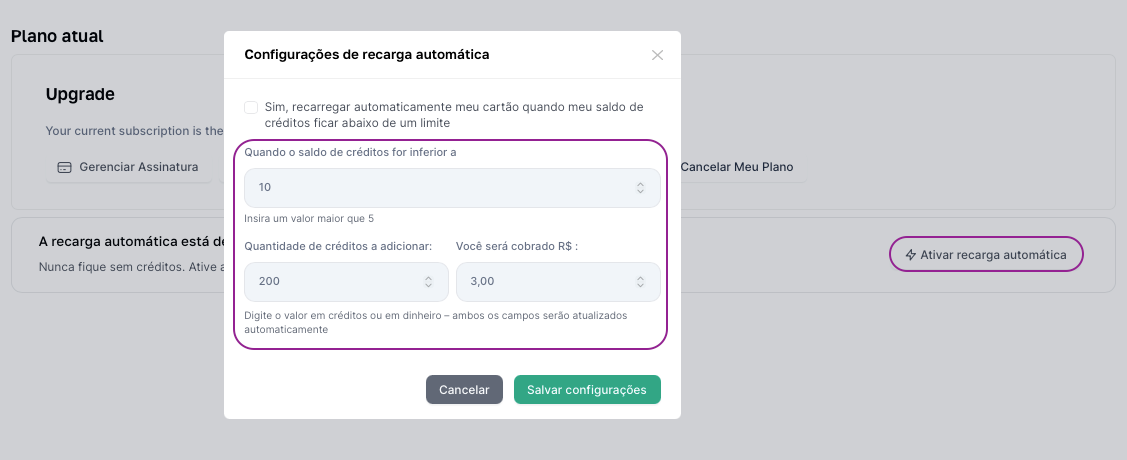
6. Activar Recarga Automática
Para garantizar que tu equipo nunca se quede sin créditos y tenga el servicio interrumpido, puedes activar la recarga automática (Pay as you Go). Esta funcionalidad monitorea tu saldo y realiza una recarga de créditos automáticamente cuando el saldo alcanza un valor mínimo definido por ti.
Para configurarlo, haz clic en "Ativar recarga automática" y define las reglas:
Cuando el saldo de créditos sea inferior a: Define el número mínimo de créditos que servirá como disparador para la recarga.
Cantidad de créditos a añadir: Elige la cantidad de créditos (o el valor en dinero correspondiente) que se comprará en cada recarga.
Después de ajustar las reglas, guarda las configuraciones para activar el servicio.
Si tienes cualquier duda sobre tu plan o facturación, nuestro equipo de soporte está disponible para ayudarte por e-mail: support@tess.im.