Al crear tu cuenta en Tess AI, el siguiente paso es personalizar tu Workspace. Este entorno es tu panel de trabajo (ya sea individual o colectivo), y configurarlo correctamente es esencial para crear una identidad para tu equipo y facilitar la colaboración.
¿Qué es el Workspace?
Piensa en el Workspace como el perfil principal de tu cuenta. Es la página que representa a tu equipo o tu empresa dentro de Tess AI. Aquí es donde defines el nombre, la imagen y la información que todos los miembros y visitantes verán.
Accediendo a la Configuración del Workspace
Hay dos caminos sencillos para llegar a la pantalla de configuración:
Camino 1: Por el Menú del Workspace
Accede al panel principal de tu equipo.
Haz clic en la opción "Configurações do Workspace".
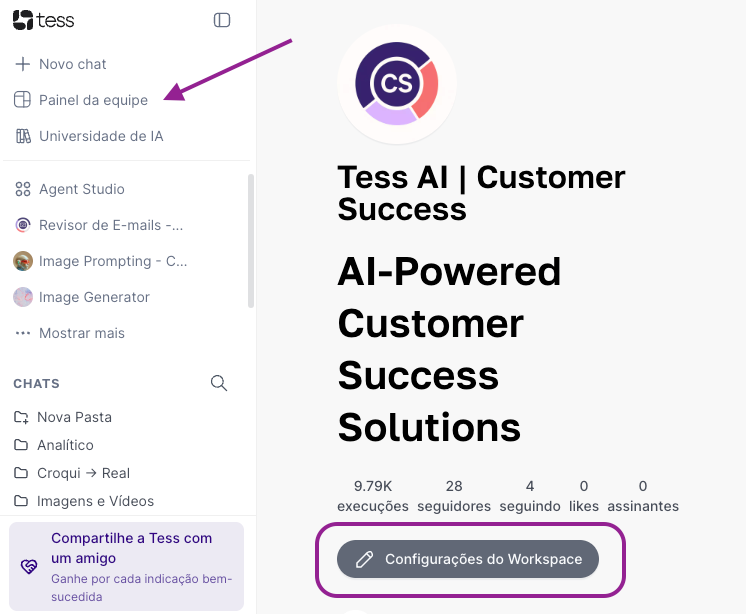
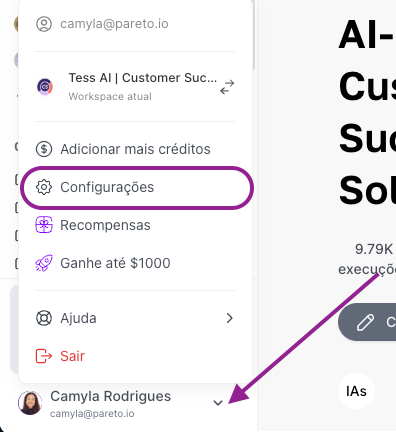
Camino 2: Por el Menú del Usuario
Haz clic en el ícono de tu perfil en la esquina inferior izquierda.
Selecciona la opción "Configurações" y localiza el Workspace.
Ambos los caminos te llevarán a la misma pantalla de personalización:
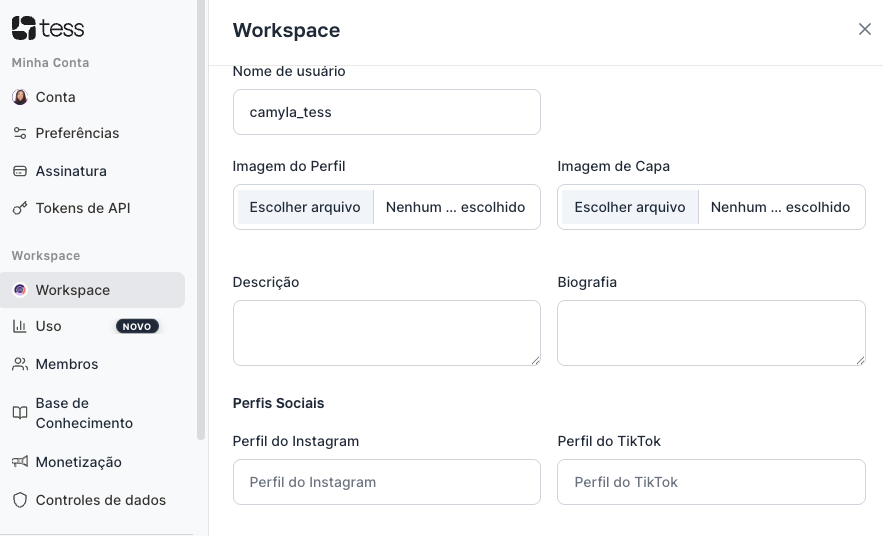
Personalizando la información de tu Workspace
Ahora, vamos a completar los campos para darle vida a tu espacio de trabajo:
Nombre: El nombre para mostrar de tu Workspace. Puede ser el nombre de tu empresa, de tu equipo o tu nombre personal.
Username: El identificador único de tu perfil (ej: @tu_empresa). Se usará en la URL de tu perfil público.
Imagen de Perfil: La imagen principal que representa la cuenta. Es ideal usar el logo de tu empresa o una foto profesional.
Descripción: Una frase corta y con impacto que aparece justo debajo del nombre, en el encabezado de tu perfil.
Portada: La imagen de encabezado que va en la parte superior de tu Workspace, funcionando como un banner.
Biografía (Opcional): Un espacio para información más detallada. El texto que pongas aquí quedará visible en la pestaña "Sobre" de tu perfil.
Añadiendo Redes Sociales (Opcional): Puedes añadir los enlaces a los perfiles de tus redes sociales o de tu empresa. Esos enlaces aparecerán en tu perfil y redirigirán a quien haga clic a las páginas respectivas, centralizando los puntos de contacto de tu marca.
Paso Final: ¡Guarda tus cambios!
Después de completar y revisar toda la información, haz clic en el botón "Salvar". Este es el paso más importante para asegurarte de que todas tus personalizaciones se apliquen.
Tu workspace ahora está configurado con la identidad visual y la información de tu equipo. Recuerda que puedes volver a estas configuraciones y editar lo que sea necesario en cualquier momento, siguiendo el mismo proceso.
Si tienes cualquier duda, nuestro equipo de soporte está disponible para ayudar por e-mail: support@tess.im.