Sabemos que as Entradas de Usuário são usadas para criar agentes flexíveis. Porém, em vez de campos de texto abertos, você pode apresentar ao usuário uma lista de opções predefinidas, garantindo que as respostas estejam sempre dentro do esperado.
Neste tutorial, vamos explorar como usar os campos de Seleção Única e Múltipla para criar um agente de planejamento de viagens inteligente.
Entendendo os Tipos de Entrada de Seleção
Caixa de Seleção Única (Dropdown): Ideal para quando você precisa que o usuário escolha apenas uma opção de uma lista. Isso garante que a resposta seja singular e decisiva (ex: "Qual o seu orçamento? Alto, Médio ou Baixo").
Caixa de Opção Múltipla (Checkboxes): Perfeita para quando o usuário pode selecionar várias opções de uma lista. Oferece mais flexibilidade, permitindo múltiplas preferências (ex: "Quais são seus interesses? Gastronomia, Cultura, Esportes").
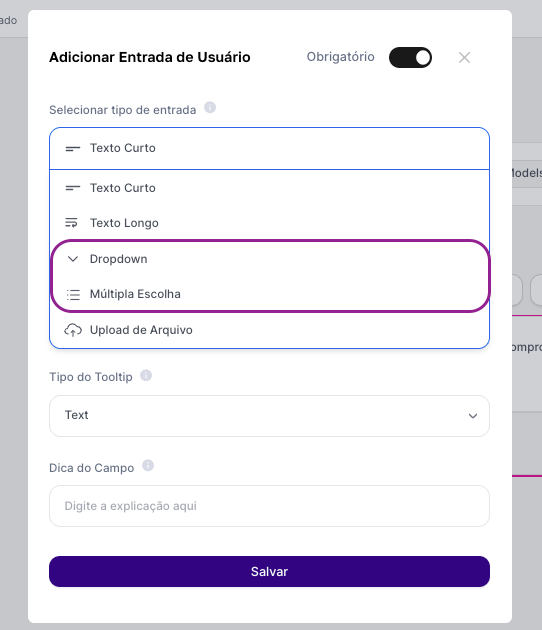
Para ambos os tipos, as opções da lista são criadas da mesma forma: basta digitá-las no campo de configuração, separadas por vírgula.
Nosso Projeto Exemplo: O Agente Planejador de Viagens
Vamos construir un agente que funciona como un guía turístico, creando un itinerario de viaje con base en las preferencias del usuario.
1. Configuración inicial del agente
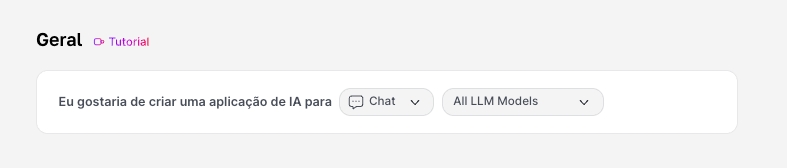
En AI Studio, inicia la creación de un nuevo agente. Como nuestro agente va a generar un itinerario en texto, un Agente de Chat o de Texto es lo ideal. Mantén la selección predeterminada de "All LLM" o elige un modelo específico que prefieras.
2. Desarrollando el prompt
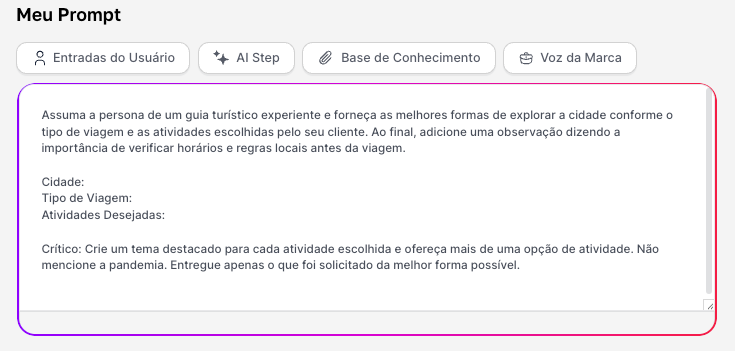
En el campo de prompt, vamos a introducir la lógica de nuestro guía turístico, el contexto y las directrices base que lo van a guiar:
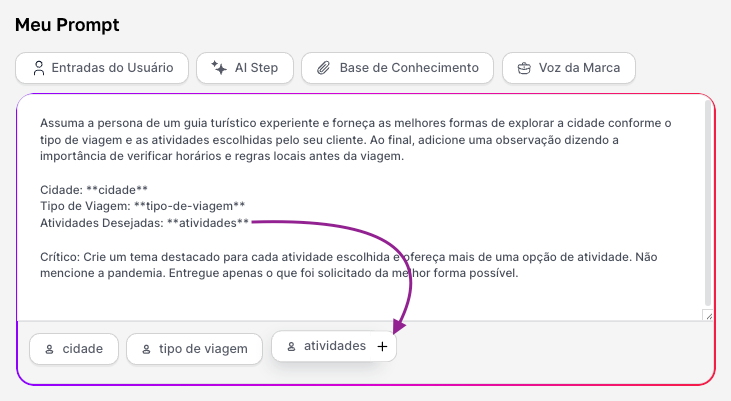
Asume la persona de un guía turístico experimentado y proporciona las mejores formas de explorar la ciudad según el tipo de viaje y las actividades elegidas por tu cliente. Al final, añade una observación diciendo la importancia de verificar horarios y reglas locales antes del viaje.
Ciudad:
Tipo de viaje:
Actividades deseadas:Crítico: Crea un tema destacado para cada actividad elegida y ofrece más de una opción de actividad. No menciones la pandemia. Entrega solo lo que fue solicitado de la mejor forma posible.
Las variables para ciudad, tipo de viaje y actividades serán los puntos de conexión con nuestras Entradas de Usuario.
3. Configurando las Entradas de Usuario
Ahora, vamos a crear la interfaz que nuestro usuario final va a rellenar.
Input para la Ciudad: "Texto Corto", con el nombre ciudad y la etiqueta "¿Qué ciudad y estado quieres visitar?"
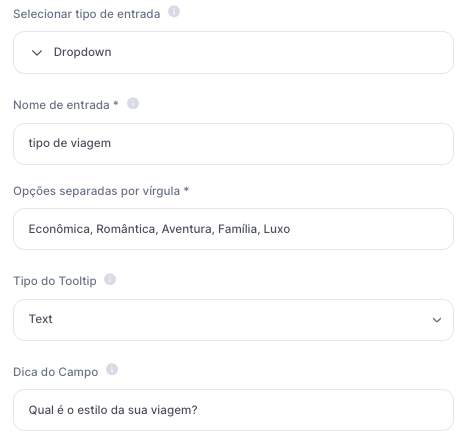
Input para el Tipo de Viaje (Selección Única): "Selección Única" con el nombre tipo de viaje y la etiqueta "¿Cuál es el estilo de tu viaje?". Para las opciones, introduce la lista de elecciones separadas por coma. Ej: Económica, Romántica, Aventura, Familia, Lujo
Input para las Actividades (Selección Múltiple): "Selección Múltiple" con el nombre actividades y la etiqueta: "¿Qué actividades te gustan más?". Para las opciones, introduce la lista de intereses separadas por coma. Ej: Cultura y Museos, Gastronomía, Vida Nocturna, Compras, Parques y Naturaleza
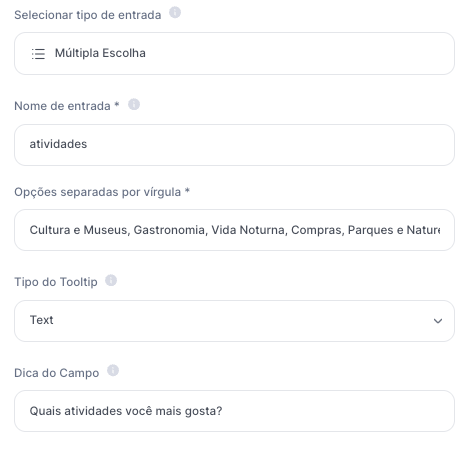
Consejo: Usa el botón "+" en el editor de prompt para insertar las variables en el prompt y garantizar la coincidencia exacta, haciendo referencia a la variable en el entrenamiento.
4. Guardando y probando
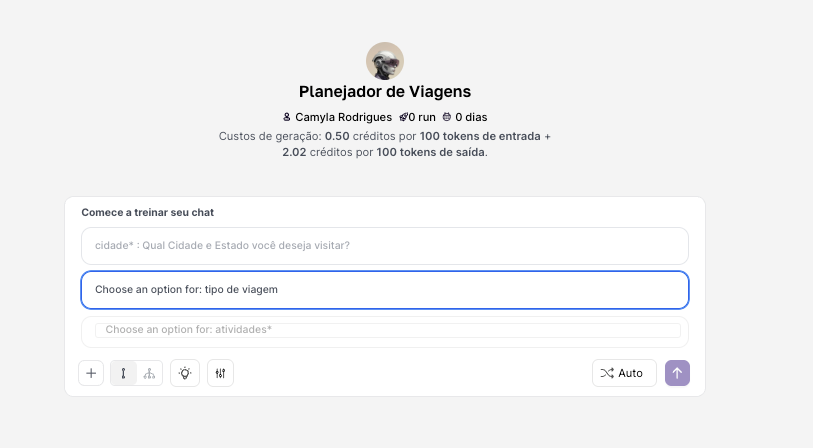
Con todo configurado, ponle un nombre a tu agente y haz clic en "Salvar" y luego en "Visualizar" para probar. Verás una interfaz amigable con un campo de texto, un menú desplegable y casillas de verificación, lista para completarse.
Este tutorial muestra cómo las entradas de selección pueden hacer que tus agentes sean más estructurados, guiando al usuario y asegurando que recibas la información de la manera que esperas. ¡Sigue explorando y creando tus agentes!