Gere imagens diretamente no chat da Tess usando os principais modelos de IA visual do mercado. Você ativa a tool de Imagens, escolhe o modelo e descreve o que quer ver. O LLM te ajuda a escrever o prompt e aciona a IA de imagem – o resultado aparece no próprio chat, integrado ao contexto da conversa.
O que é?
A ferramenta de Imagens no chat permite:
Criar imagens a partir de texto (prompt)
Refazer a mesma imagem em modelos diferentes
Aplicar funções rápidas como:
Remove background (remover fundo)
Upscale image (melhorar resolução)
SVG vectorize (converter em vetor)
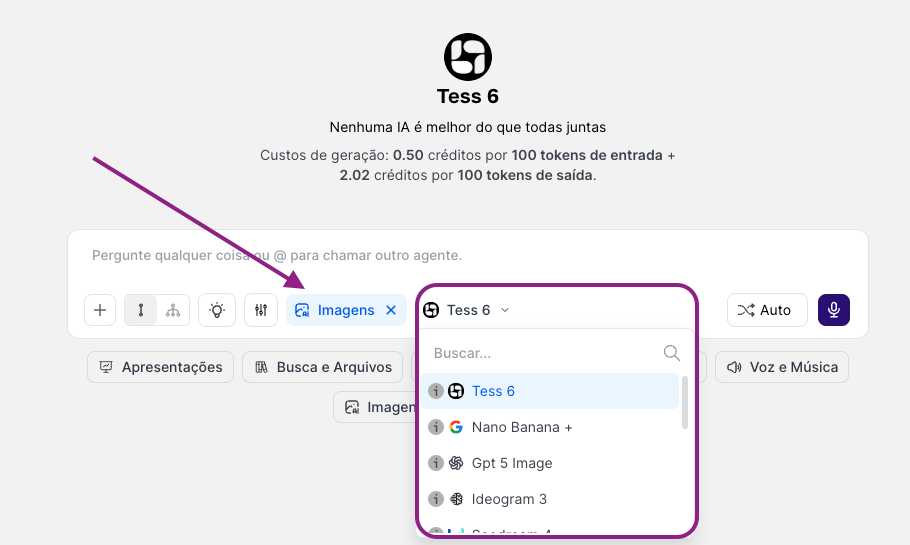
Tudo isso sem sair da conversa: o contexto anterior (marca, referência visual, persona, objetivo do post, etc.) é usado pelo LLM para sugerir prompts melhores e ajustes mais rápidos.
Como usar?
Passo 1 – Abra o chat e ative Imagens
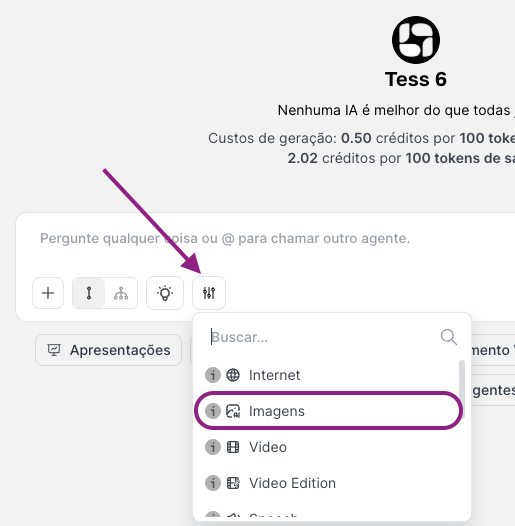
Passo 2 – Escolha o modelo de imagem

Na ferramenta de Imagens, selecione um dos modelos disponíveis:
Tess 6
Nano Banana
GPT 5
Ideogram 3
Seedream 4
Kontext Max
Minimax Image
Runway Gen4
Queen
Você pode testar o mesmo prompt em modelos diferentes para comparar estilos e qualidade.
Passo 3 – Peça a imagem (o LLM ajuda no prompt)
Escreva em linguagem natural o que você quer:
“quero um post de Instagram minimalista sobre saúde mental, fundo claro, personagem feminina, estilo flat”
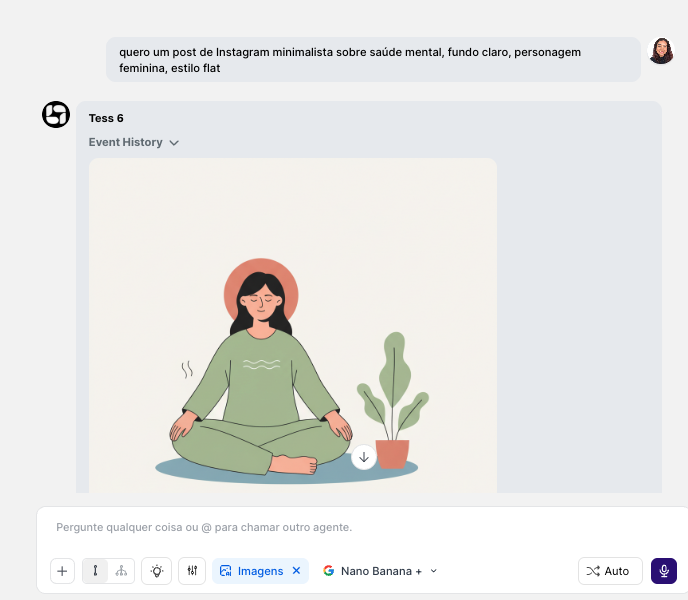
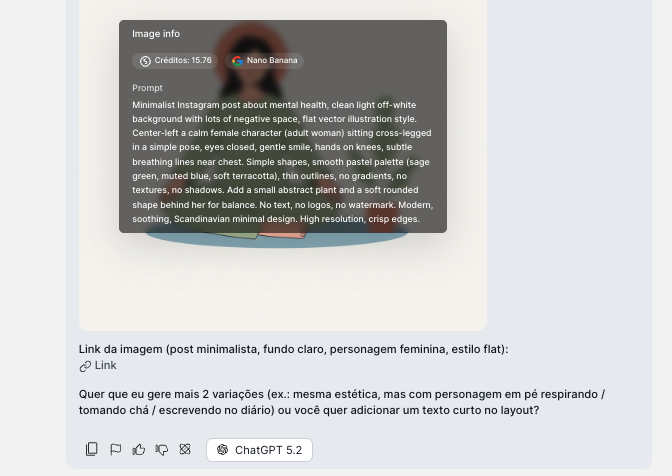
Dependendo do seu pedido, o modelo de texto selecionado (LLM) pode te fazer perguntas rápidas de cores, formato, público para montar um prompt otimizado para sua necessidade. Compartilhe suas ideias e deixe o LLM fazer o resto. Ele escreverá o prompt e acionará a IA de imagem automaticamente; você não precisa sair do chat nem acessar outro painel.
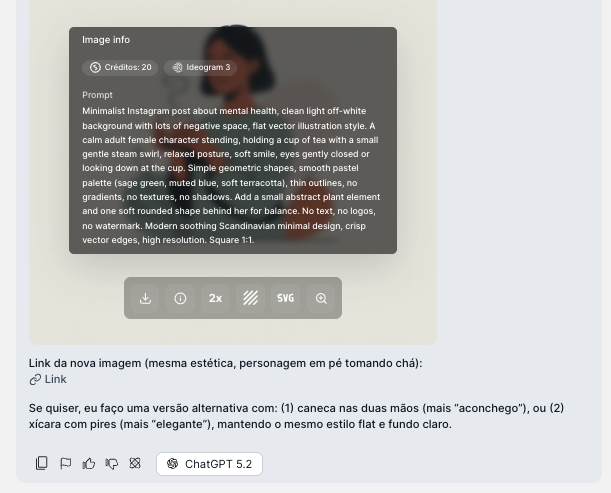
No exemplo acima, o ChatGPT 5.2 nos auxiliou a estruturar o prompt:
Minimalist Instagram post about mental health, clean light off-white background with lots of negative space, flat vector illustration style. Center-left a calm female character (adult woman) sitting cross-legged in a simple pose, eyes closed, gentle smile, hands on knees, subtle breathing lines near chest. Simple shapes, smooth pastel palette (sage green, muted blue, soft terracotta), thin outlines, no gradients, no textures, no shadows. Add a small abstract plant and a soft rounded shape behind her for balance. No text, no logos, no watermark. Modern, soothing, Scandinavian minimal design. High resolution, crisp edges.
Perceba que ele comentou sem logos, textos ou marca d’água. Sendo assim, sempre que quiser uma imagens com detalhes ou textos específicos, compartilhe no chat para o modelo de texto lhe ajudar!
Passo 4 – Visualize o resultado no chat
A imagem gerada aparece diretamente na conversa.
Você pode comentar em cima dela, pedir variações, mudar cores, ajustar estilo etc.
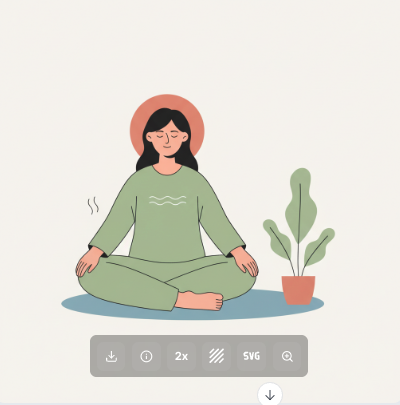
Ao passar o mouse por cima da foto, os ícones aparecem, eles representam da esquerda para direita, respectivamente:
Download: baixe a imagem gerada em seu dispositivo
Informações: Veja o prompt, modelo e custo de geração da imagem
Upscale: Faça uma melhoria de 2x na qualidade da imagem
Remover fundo: Remova com IA o fundo da imagem, gerando uma versão PNG
Vetorização: Gere um vetor dessa imagem em SVG
Abra a imagem: Para visualizar melhor, abra e veja os detalhes de sua imagem
Passo 5 – Refazer mudando o modelo
Um dos diferenciais é poder:
Gerar a imagem com um modelo (ex.: Nano Banana).
Em seguida, escolher outro modelo (ex.: Ideogram 3 ou Runway Gen4).
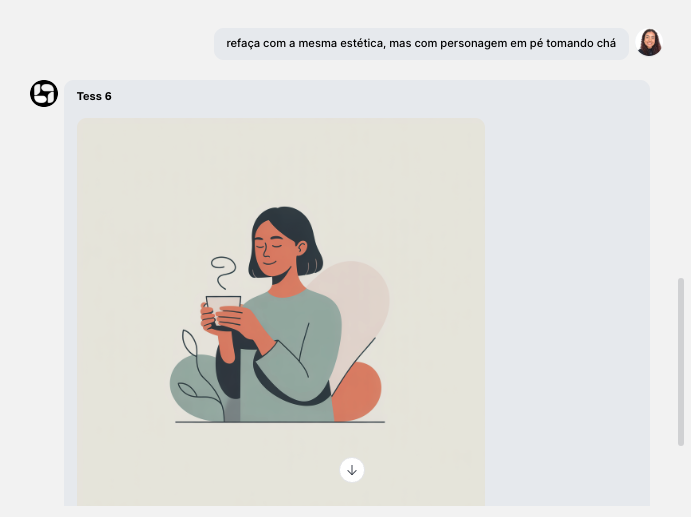
Pedir: “refaça com a mesma estética, mas com personagem em pé tomando chá”.
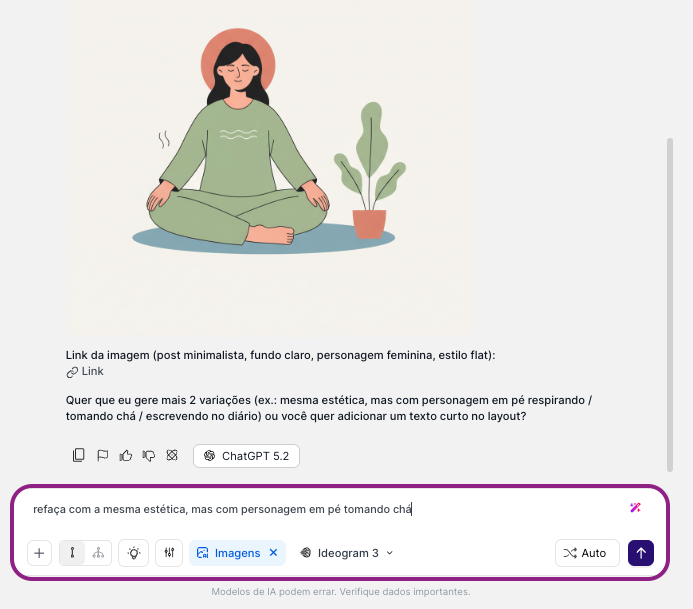
O LLM revisa o prompt e o contexto e chama o novo modelo automaticamente para gerar a imagem.
Funções extras (pós-processamento de imagem)
Além de gerar imagens do zero, você pode usar funções específicas diretamente pelo chat:
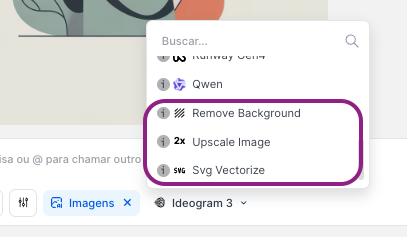
Remove background (Remover fundo): Remove automaticamente o fundo de uma imagem. Útil para recortar produtos, criar stickers, montar composições em templates de social media
Upscale Image (Melhorar resolução): Aumenta a resolução e melhora a nitidez da imagem. Útil para preparar peças para impressão, deixar imagens mais nítidas em apresentações, evitar pixelização em cortes de vídeo.
SVG Vectorize (Converter para vetor): Converte logotipos, ícones ou desenhos simples em formato vetorial (SVG). Útil para logos responsivos, ícones em interfaces, ajustes em ferramentas de design vetorial.
Exemplos rápidos de uso no chat
Post para Instagram
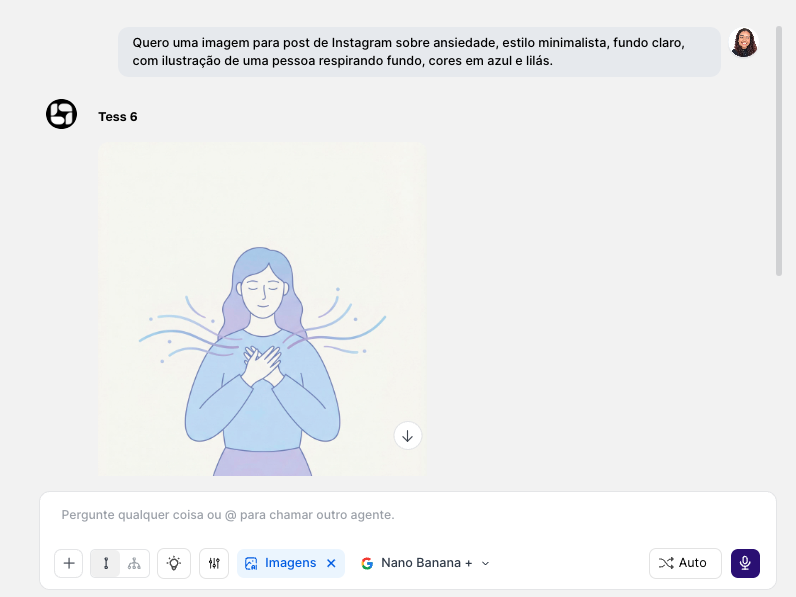
Vamos iniciar com o Nano Banana:
“Quero uma imagem para post de Instagram sobre ansiedade, estilo minimalista, fundo claro, com ilustração de uma pessoa respirando fundo, cores em azul e lilás.”
Depois, com o Ideogram 3:
“Agora use a mesma imagem, não mude, apenas inclua a frase: Respira, você não está só’”
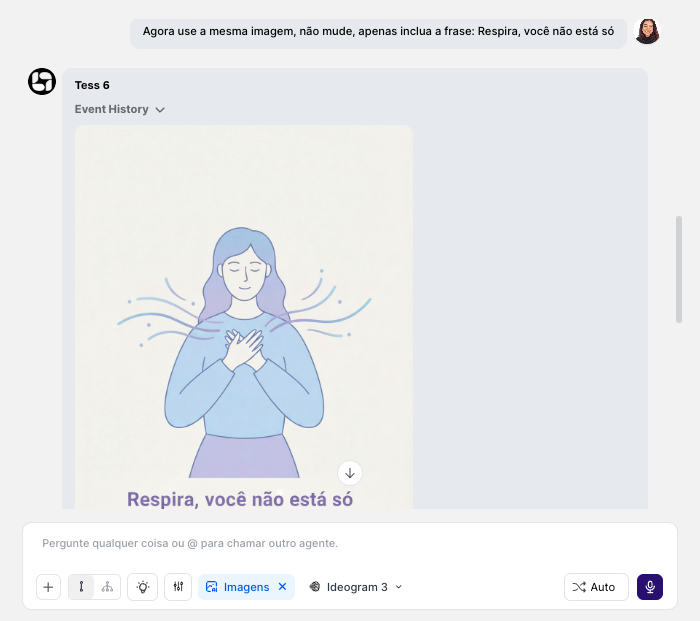
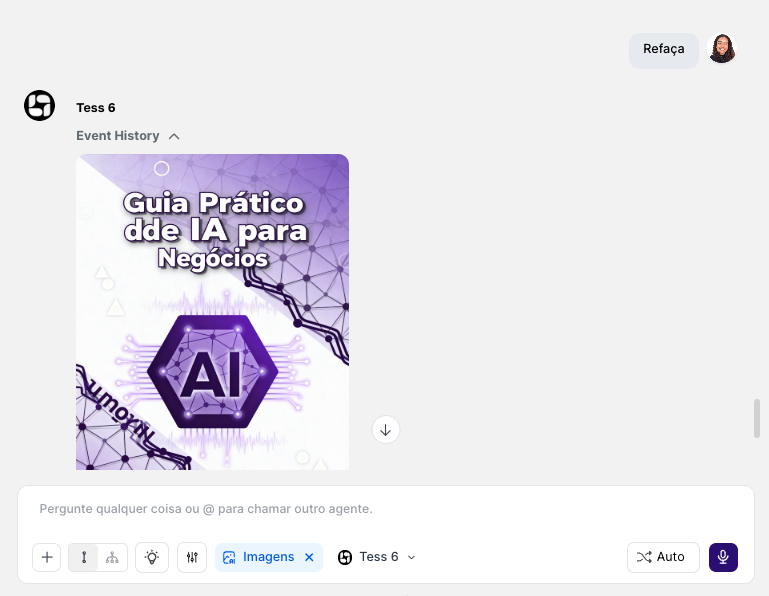
Imagem com texto legível
Vamos usar agora o GPT 5 Image:
“Crie uma capa de e-book em português com o título ‘Guia Prático de IA para Negócios’, estilo moderno, cores roxo e branco, sem fotos de pessoas.”
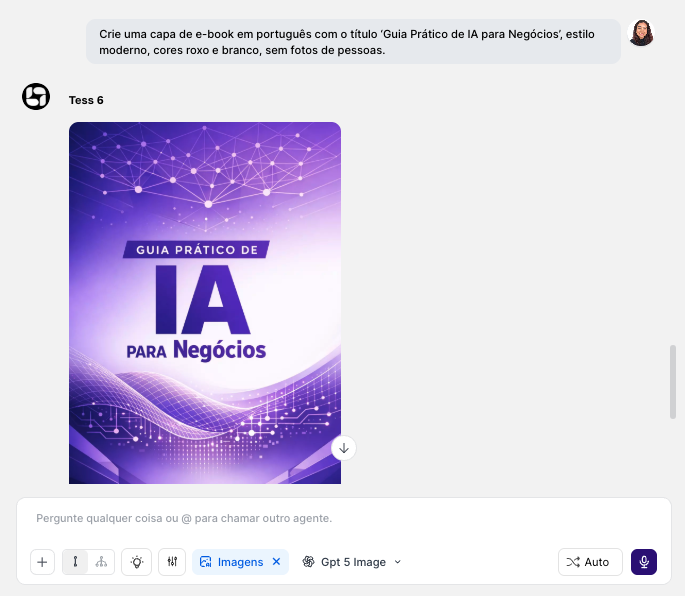
E, depois, um simples: "Refaça", mas com o modelo Tess 6
Vantagens de criar imagens direto no chat
Contexto contínuo: o LLM lembra da conversa (marca, persona, campanha) e usa isso pra melhorar os prompts.
Iteração rápida: você ajusta texto, cor, estilo, modelo – tudo na mesma thread.
Multimodalidade real: texto, imagem, vídeo, música e áudio no mesmo fluxo.
Teste de modelos: gere com um modelo, troque para outro e compare estilos.
Pós-processamento integrado: remove fundo, faz upscale e vetorização sem sair do chat.
Boas práticas para aprimorar a sua geração de imagens no chat com IA:
Sempre indique:
objetivo da imagem (feed, story, thumb, slide)
estilo (realista, ilustrado, flat, 3D, minimalista)
cores principais
se precisa de texto na imagem (e qual texto)
Quando for testar modelos diferentes:
mantenha o mesmo prompt base
peça explicitamente: “use o mesmo prompt, mas gerando com o modelo X”