Pense na área de "Membros" como a sala de controle da sua equipe na Tess AI. É aqui que você tem a visibilidade e o poder para gerenciar quem faz parte do seu workspace, como eles utilizam a plataforma e quais permissões possuem.
Este guia completo mostrará como adicionar, gerenciar e definir as permissões dos membros da sua equipe.
Mas antes de começar, e, para uma melhor experiência, certifique-se de que seu workspace já esteja personalizado. Caso ainda não tenha feito, confira nosso artigo sobre como configurar seu workspace aqui.
Tipos de Usuários e Níveis de Permissão
Na Tess AI, existem diferentes papéis (roles) que você pode atribuir aos membros, cada um com um conjunto específico de permissões. Compreender esses papéis é fundamental para uma gestão eficaz e segura.
Planos Atuais - Planos Basic, PRO, Team e Enterprise
Planos Legados - Planos Beginner, Individual e Business
Como Convidar Novos Membros
Acesse as configurações do seu perfil, navegue até a seção "Workspace" e clique em "Membros".
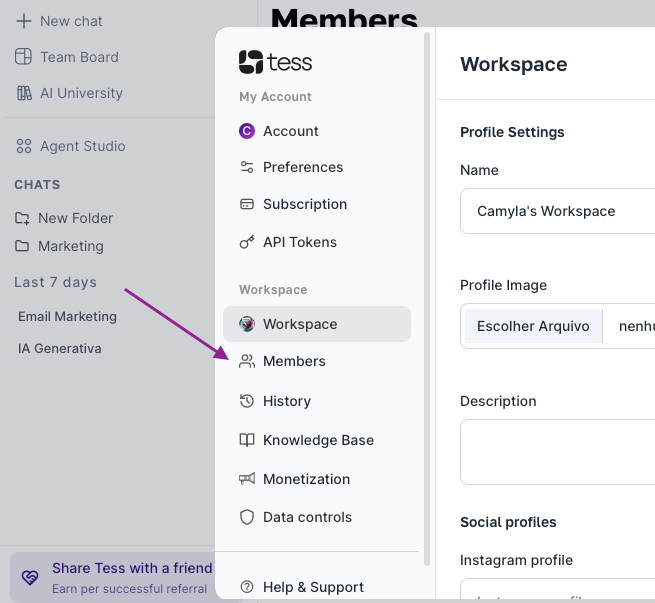
Você será redirecionado para a tela de gestão, onde terá duas opções para convidar pessoas:
Método 1: Convite via Link Secreto
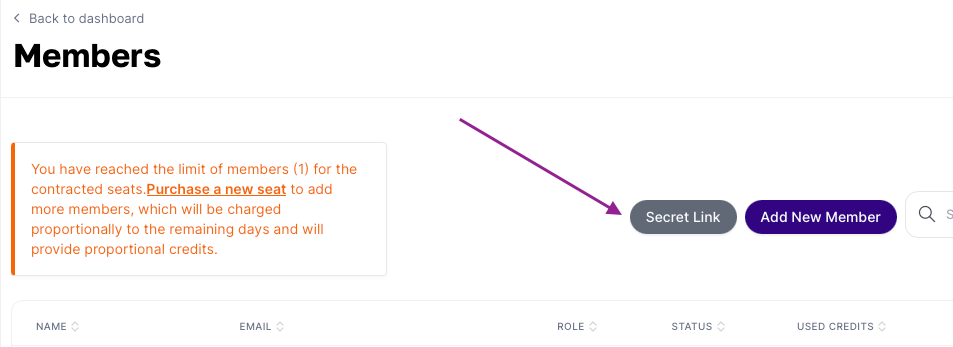
É o caminho mais simples e rápido para convidar várias pessoas de uma vez, especialmente para o papel de Convidado.
Na tela de Membros, clique no ícone para gerar um Link Secreto.
Escolha o nível de acesso que os usuários convidados por este link terão. As opções para Convidados são:
Convidado: Acesso para usar todos os agentes e copilotos do workspace.
Ative e copie o link gerado para compartilhar com sua equipe.
Dica de Segurança: Compartilhe este link apenas em canais privados da sua empresa (como Slack ou e-mail interno). Evite publicá-lo em locais abertos para prevenir acessos indevidos.
Método 2: Convite via E-mail
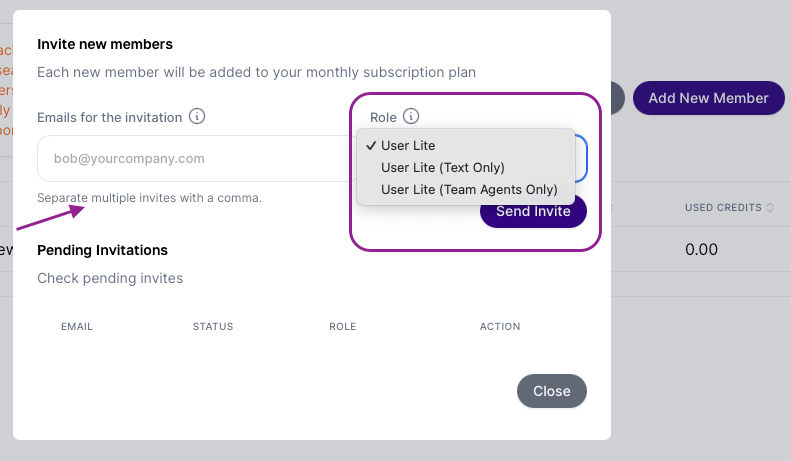
Ideal para convidar pessoas específicas, principalmente para papéis de maior permissão como Manager ou User.
Clique em "Adicionar novo membro".
Digite o e-mail da pessoa (ou uma lista de e-mails separados por vírgula).
Defina o papel do membro.
Envie o convite.
Importante: O convite enviado por e-mail tem validade de 3 dias (72 horas). Após esse prazo, será necessário revogar o convite expirado e enviar um novo.
Gerenciando Membros no Dia a Dia
A tela de "Membros" é sua central para a gestão contínua da equipe:
Remoção de Membros: Se um colaborador sair da equipe, você pode revogar seu acesso imediatamente clicando no ícone de "X" ao lado do nome dele.
Monitoramento de Consumo: Acompanhe o consumo de créditos de cada membro para entender como os recursos estão sendo utilizados. Para isso, acesse a aba "Uso" no menu de configurações do seu workspace, onde você pode filtrar as execuções por usuário e ter uma visão detalhada do consumo.
Gestão de Assentos (Seats): Mantenha um controle claro sobre os assentos pagos (User) e gratuitos (Convidado / User Lite) para garantir que sua equipe esteja dimensionada de forma inteligente e econômica.
Uma gestão eficiente de membros garante não apenas a segurança dos dados e a colaboração, mas também a otimização de recursos, permitindo que você escale o uso da IA em toda a organização de forma estratégica.
Se tiver qualquer dúvida, nosso time está à disposição pelo e-mail: suporte@tess.im.