Conecte a Tess às suas informações oficiais, documentos e materiais para responder com precisão e consistência.
O que é?
No chat da Tess, você pode anexar arquivos para dar contexto e “treinar” a conversa (ou seja, permitir que a Tess use aquele conteúdo para responder melhor). Existem duas formas de enviar arquivos no chat: o envio rápido (arrastar/colar) e o envio avançado (pelo botão “+”), que libera configurações importantes de processamento.
O que acontece quando você envia arquivos no chat:
Quando você anexa um arquivo ao chat, a Tess pode processar e usar esse conteúdo como base para:
responder perguntas sobre o conteúdo do arquivo
resumir, extrair dados e criar outputs a partir do material
manter o contexto do atendimento (especialmente útil em suporte, onboarding e projetos)
Além disso, todo o histórico de uploads e uso desses arquivos pode ser consultado na Base de Conhecimento dentro das Configurações.
Lembre-se que, ao adicionar um documento à Base de Conhecimento de uma conversa, apenas aquela conversa será treinada com o referido documento. Caso você inicie um novo chat, precisará anexar novamente o arquivo.
Para evitar retrabalho, caso seja uma tarefa repetitiva, recomendamos criar um agente e anexar o arquivo à Base de Conhecimento do agente (não do chat), assim toda conversa iniciada naquele agente já estará treinada com o documento que integra a sua Base de Conhecimento.
Duas formas de enviar arquivos (e a diferença entre elas)
Envio rápido (arrastar ou Ctrl+V)
Você arrasta o arquivo para dentro do chat, ou cola (Ctrl+V) quando aplicável. É o jeito mais rápido de anexar algo e seguir a conversa.
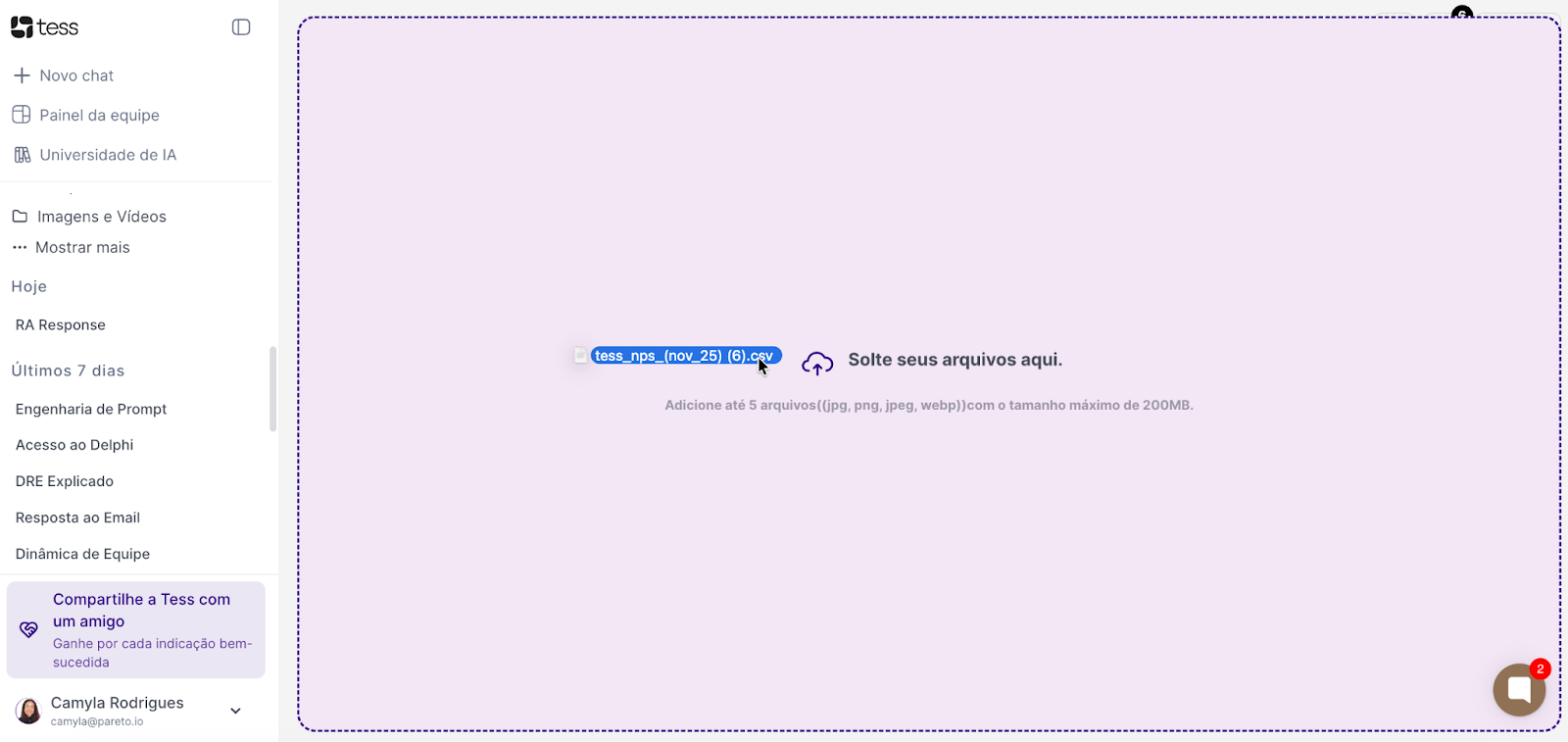
Depois de enviado, ele aparecerá no topo do chat, treinando definitivamente quando a mensagem for enviada junto ao arquivo:
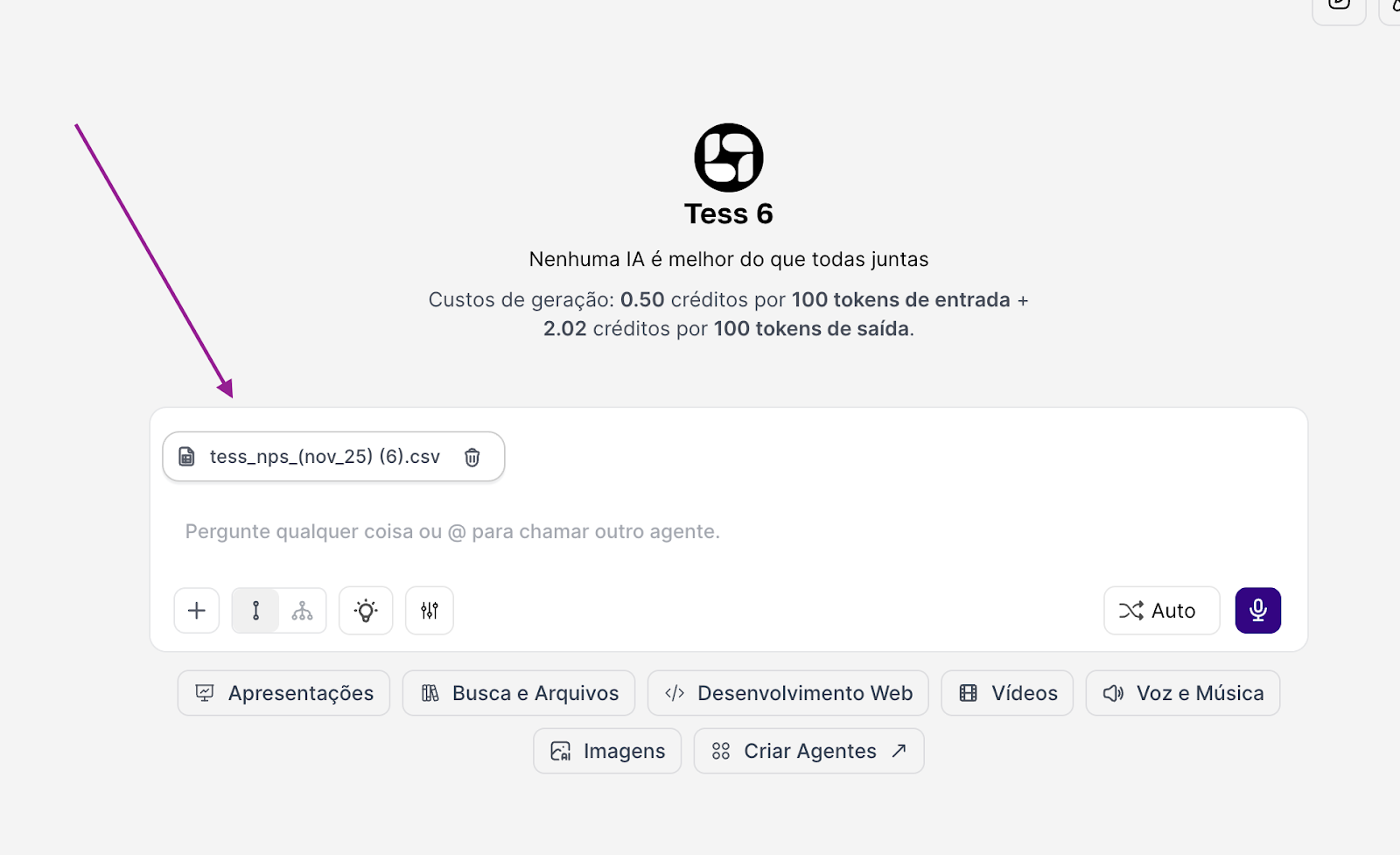
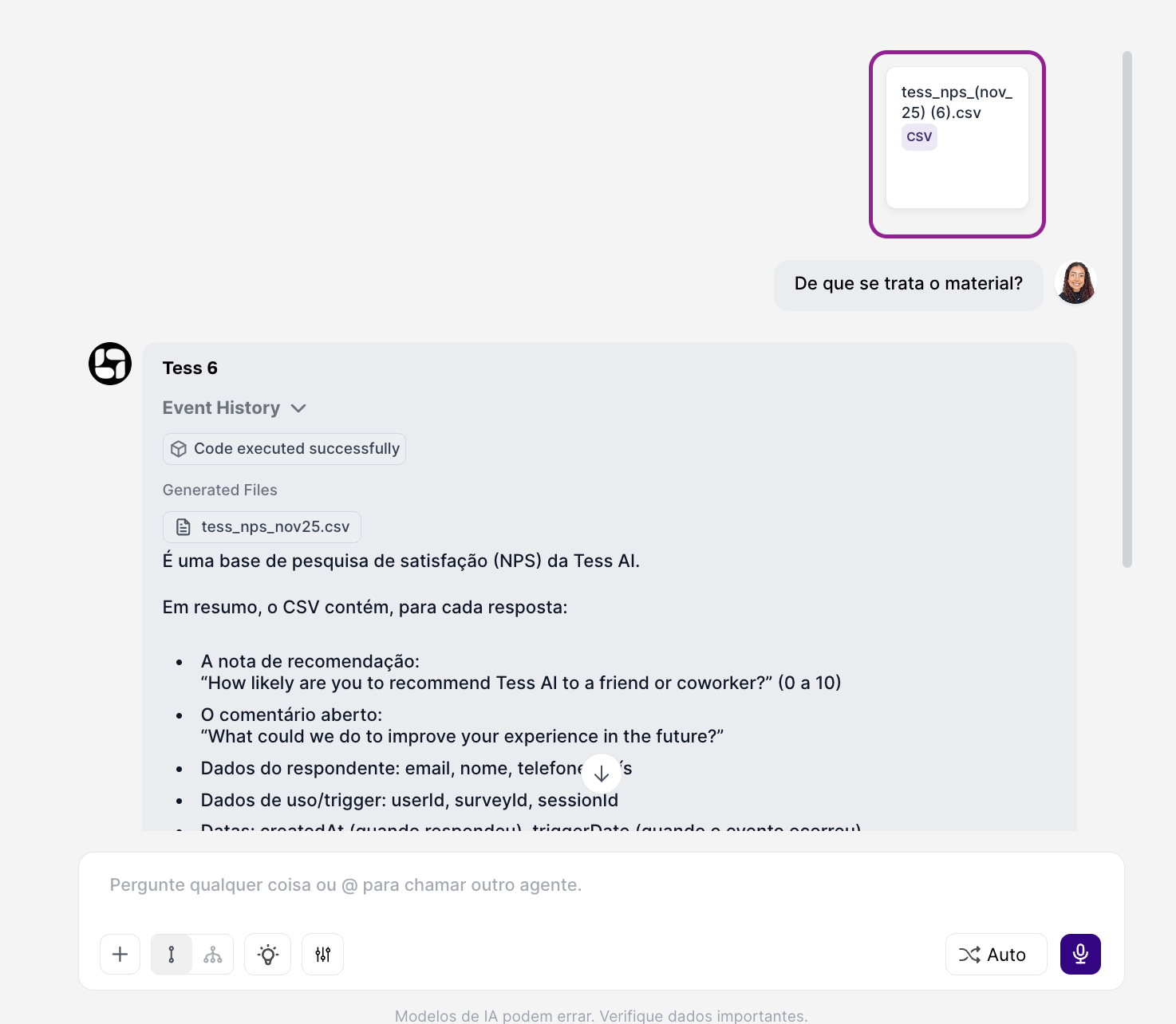
Limitação: Normalmente não permite escolher opções avançadas de processamento. Ou seja, você anexa, mas não controla o processamento do arquivo (RAG ou Deep Learning).
Quando usar: Quando você só precisa anexar rapidamente e não precisa de configurações (ex.: uma imagem simples, um CSV, um PDF com texto, um link).
Envio avançado (pelo botão “+”)
No chat, clique no botão “+” (ferramentas/anexos) ao lado da caixa de mensagem.
Selecione o upload/anexo de arquivo por esse caminho.
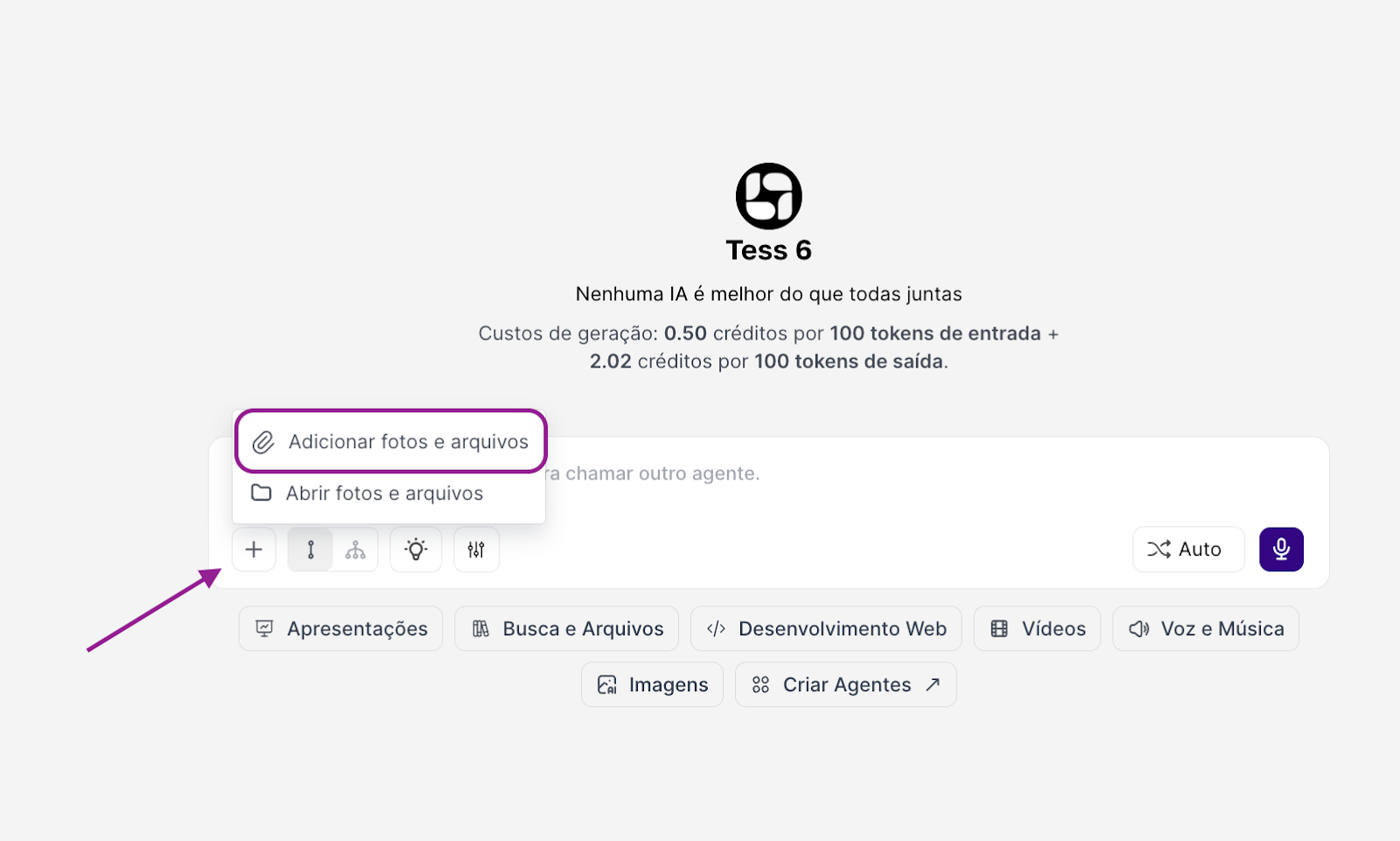
Por esse caminho, você poderá escolher o tipo de processamento antes de enviar (quando disponível) e habilita configurações específicas por tipo de arquivo.
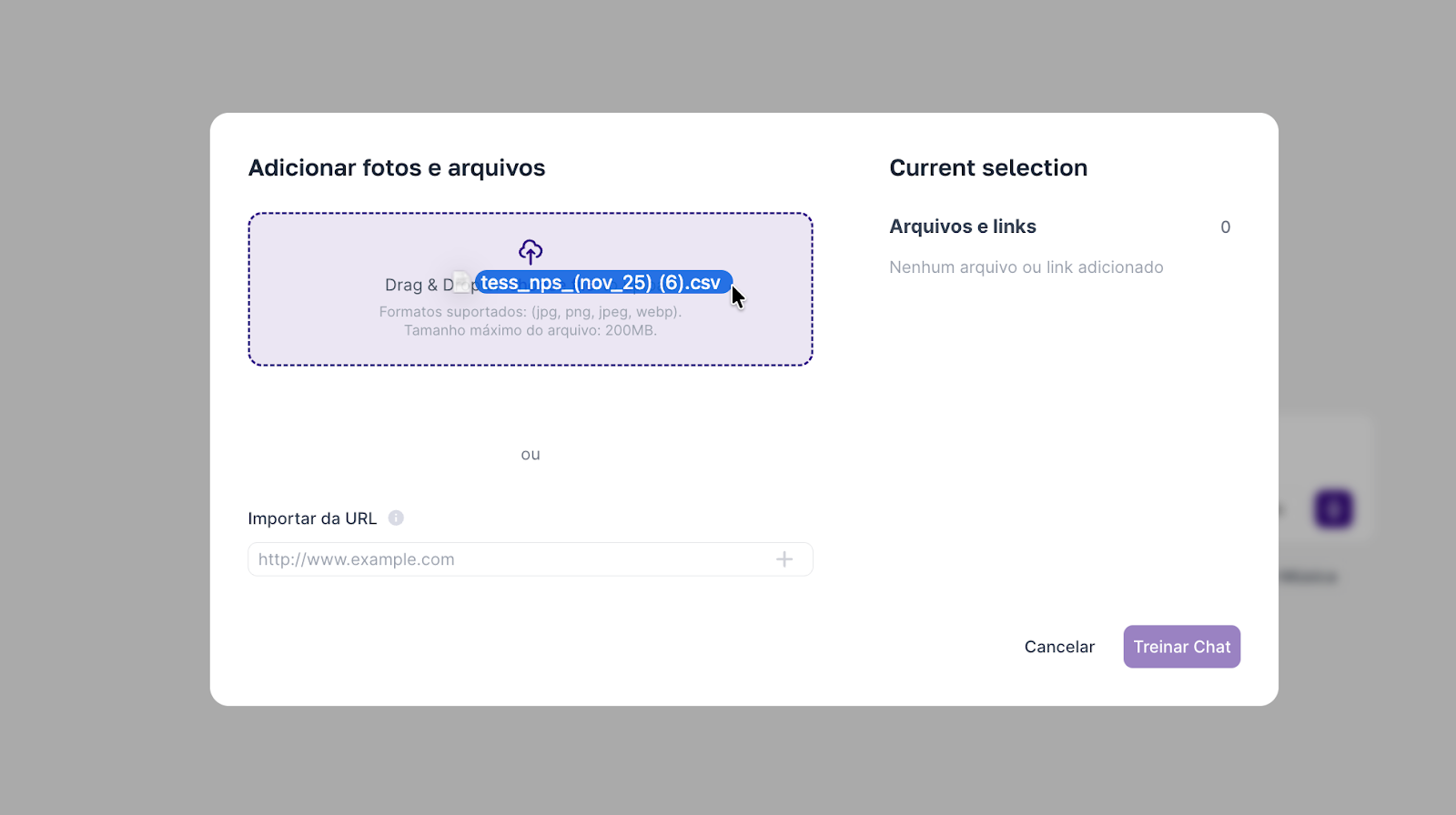
Nessa tela também é possível arrastar o arquivo ou selecionar do computador. Ao anexar um arquivo, ele aparecerá ao lado direito e, na setinha é possível estender as configurações disponíveis (quando aplicável):
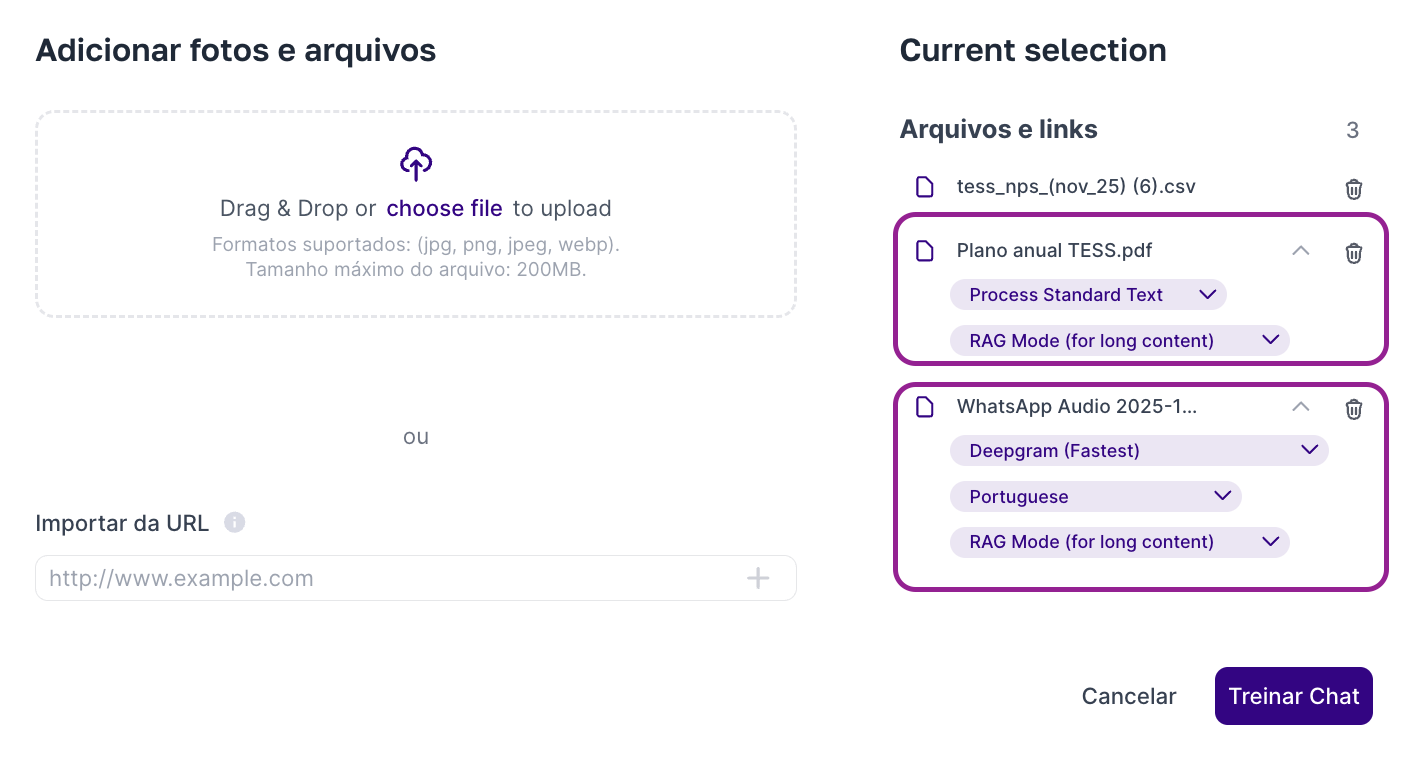
O que você consegue configurar (exemplos):
A) Tipo de processamento entre RAG e Deep Learning
RAG (retrieval): foca em buscar trechos relevantes do arquivo para responder perguntas com base no conteúdo. Consome menos créditos.
Deep Learning: foca em um processamento mais profundo do conteúdo, dependendo do tipo de arquivo e do recurso disponível. Consome mais créditos.
B) Configurações específicas por tipo de arquivo, por exemplo:
PDF: Você pode escolher como o PDF será interpretado, por exemplo:
Processamento de texto: ideal quando o PDF é composto por texto selecionável.
OCR: ideal quando o PDF possui alguma imagem, ou é escaneado e a IA precisa “ler” o texto de texto e imagens.
MP3 e MP4: Você pode configurar parâmetros de transcrição, por exemplo:
Idioma: ajuda a transcrição a ficar mais correta (principalmente em PT-BR, EN, ES etc.).
IA/modelo de transcrição: optar entre Deepgram, Assembly, Open AI, e Rev AI.
Lembrando que é possível acompanhar tudo o que foi enviado para a Tess (incluindo uploads feitos no chat) na Base de Conhecimento das Configurações.
Cada documento adicionado à Base de Conhecimento implica no consumo de um volume baixo de créditos para a realização dessa tarefa.
Qualquer dúvida, pode acionar nosso time no e-mail: suporte@tess.im.