Este é o controle avançado do comportamento do agente. Aqui nas configurações avançadas é onde você pode pré-definir modelo de IA, ferramentas, temperatura e outros parâmetros para garantir respostas previsíveis e alinhadas ao seu caso de uso.
Onde encontrar?
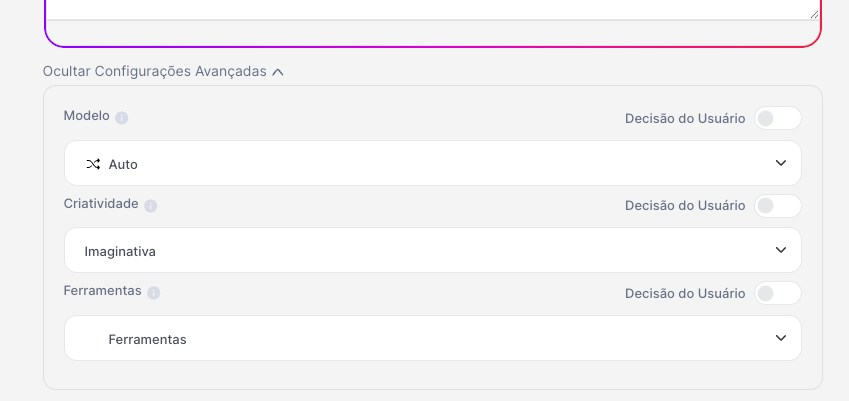
A seção Advanced Settings fica na tela de configurações do agente e reúne as configurações avançadas, onde você deixa pré-definido:
qual LLM ele deve usar (ou se pode usar mais de um)
quais ferramentas (Tools) ele deve acionar como regra
qual faixa de temperatura/estilo de resposta será usada
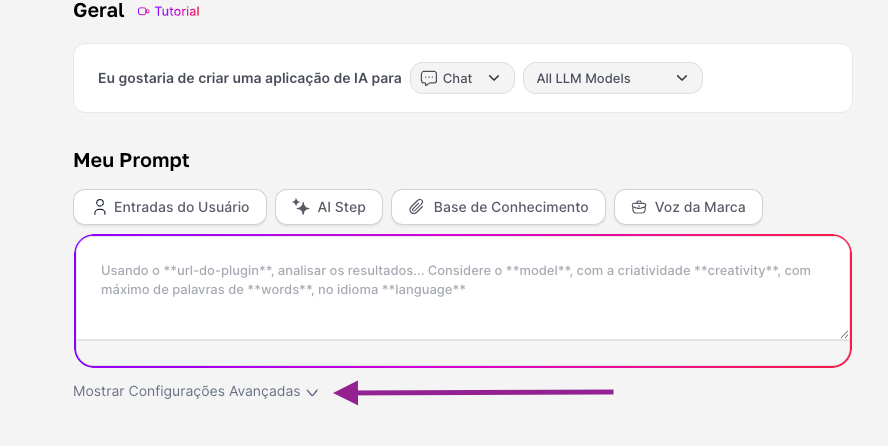
Em vez de depender apenas das escolhas feitas no chat e pelo usuário, você define esses parâmetros direto no agente, dentro do Agent Studio. Eles só serão alterados caso o agente seja alterado:
Por que é importante
Controle: agentes menos criativos e mais analíticos, por exemplo, para áreas financeiras, jurídicas ou compliance, precisam de menos “criatividade” e mais controle.
Segurança: você limita quais ferramentas o agente pode chamar (ex.: permitir ou bloquear Internet, integrações, etc.).
Padronização: todos que usarem aquele agente terão o mesmo comportamento, independentemente de quem está no chat. Recurso perfeito para criação de agentes que serão usados por muitas pessoas.
O que influencia?
1) Padronizando um modelo
Caso escolha um modelo específico para o funcionamento do agente, o usuário final não poderá trocar, e toda a interação será feita com esse modelo definido. Por isso, desabilitamos a decisão do usuário e escolhemos esse modelo.
Esse processo pode ser feito quando for identificado que um determinado modelo foi o melhor no desempenho da atividade do agente e, para evitar trocas e entregas diferentes, você pode deixar definido e todos os que usarem o agente também estarão conversando com o mesmo modelo.

2) Padronizando a Temperatura
Em geral, a temperatura pode influenciar na criatividade do LLM. Logo, se seu agente for mais para financeiro ou jurídico, por exemplo, você pode optar por usar temperatura mais baixa, deixando a criatividade controlada.

Já se o seu agente caminhar por um viés mais criativo, como em áreas de marketing, brainstorming ou conteúdo, você pode optar por usar temperatura mais alta, permitindo mais liberdade criativa dos LLMs.

3) Padronizando Ferramentas (Tools)
Caso o seu agente seja específico e exclusivo para análises, você pode deixar ativo o Deep Analysis, por exemplo. Mas lembre, ao definir uma ferramenta, não será ativada outra na hora da conversa.

Se o agente é para gerar imagens e você percebeu que o Nano Banana é o melhor nessa função (com base nos testes e especificações do prompt), ao deixá-lo configurado, sempre que for gerar imagem será com o Nano Banana.

Você pode combinar as três configurações, ou escolher apenas uma para padronizar! Caso seja um agente para o seu time, lembre de documentar internamente as explicações dessas configurações para o time entender o motivo.