O que é?
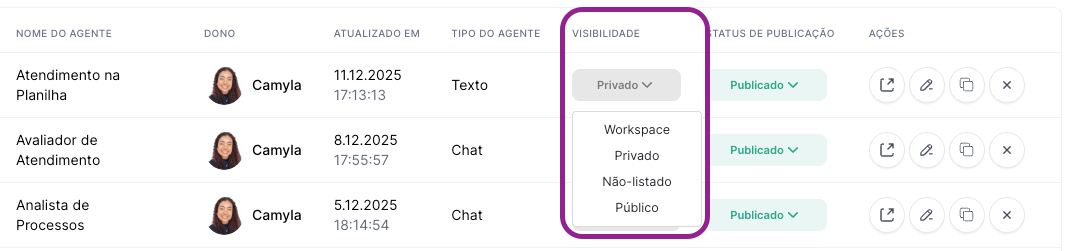
A Visibilidade define o nível de privacidade do agente criado no Agent Studio.
Você pode escolher entre os seguintes níveis:
Workspace: disponível apenas para os membros do seu workspace.
Privado: visível apenas para você (e, se houver, administradores autorizados do workspace).
Público: disponível para toda a comunidade de usuários Tess e listado no Marketplace.
Não listado (Unlisted): não aparece no Marketplace, mas qualquer pessoa que receba o link consegue acessar.
Por que é importante?
Segurança e sigilo: agentes com dados sensíveis devem ser privados ou limitados ao workspace.
Compartilhamento controlado: agentes experimentais podem ser não listados, acessíveis apenas via link.
Distribuição e comunidade: agentes maduros podem ser tornados públicos e compartilhados com toda a base Tess.
Entendendo em detalhes os Níveis de visibilidade
Workspace: todos os membros do workspace podem acessar o agente. É ótimo para criação de agentes por membros de empresas para que outros colegas possam utilizar.
Privado: apenas o criador do agente consegue vê-lo. Usado quando se trata de agentes em rascunhos, testes ou que são agentes pessoais.
Público: Nesse caso, qualquer usuário da Tess pode localizar e usar o agente, ficando disponível e listado no Marketplace. São usados para agentes prontos para reutilização por terceiros (mais genéricos e amplos), templates de mercado, showcases, etc.
Não listado (Unlisted): Não são possíveis de localizar no Marketplace e apenas as pessoas com o link direto podem abri-lo. É usado quando querem compartilhar com clientes específicos, parceiros, ou em fases beta para testes por outras pessoas.
Como ajustar a visibilidade do agente
No momento de criação do Agente, você pode definir a visibilidade dentro do Agent Studio, selecionando a opção de sua preferência. O agente será criado com aquela orientação.
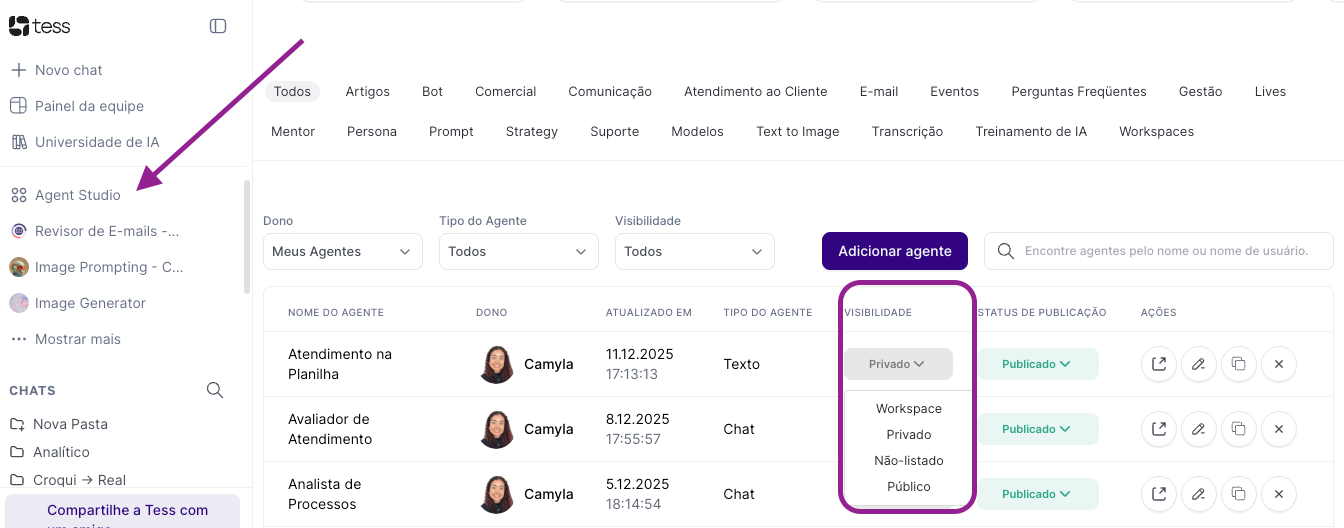
Além disso, você sempre pode ajustar o nível de visibilidade no Agent Studio:
Abra o Agent Studio
Localize o agente que deseja configurar. Pode ser pelo campo de busca, o tipo, visibilidade ou dono.
Veja a coluna Visibilidade
Escolha o nível desejado

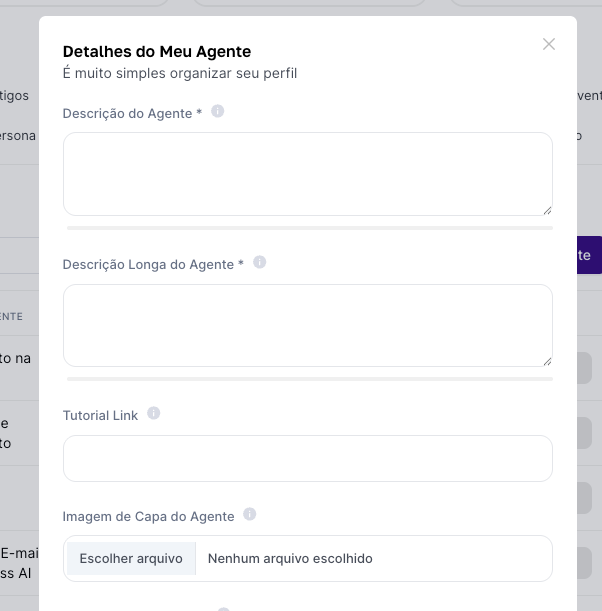
Informações detalhadas do Agente (para torná-lo público)
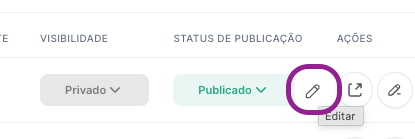
Para acessar, basta passar o mouse ao lado do status e clicar no lápis.
Com isso, acessará as configurações detalhadas do agente:
Boas práticas
Comece com o agente como Privado durante a fase de testes.
Quando estiver maduro, mude para Workspace para todo o time usar.
Só torne Público o que você realmente quer compartilhar com a comunidade, sem dados sensíveis.
Use Não listado para pilotos com clientes selecionados, sem expor no Marketplace.