O Gerador de Imagens da Tess é o ambiente para geração exclusiva de imagens com todos os modelos disponíveis na plataforma. Neste local, você transforma descrições em texto (prompts) em imagens únicas e personalizadas.
Você pode criar desde fotografias ultrarrealistas até ilustrações artísticas, logos, gráficos e arte conceitual — tudo sem depender de bancos de imagens genéricos.
Você pode gerar imagens de três formas na Tess AI:
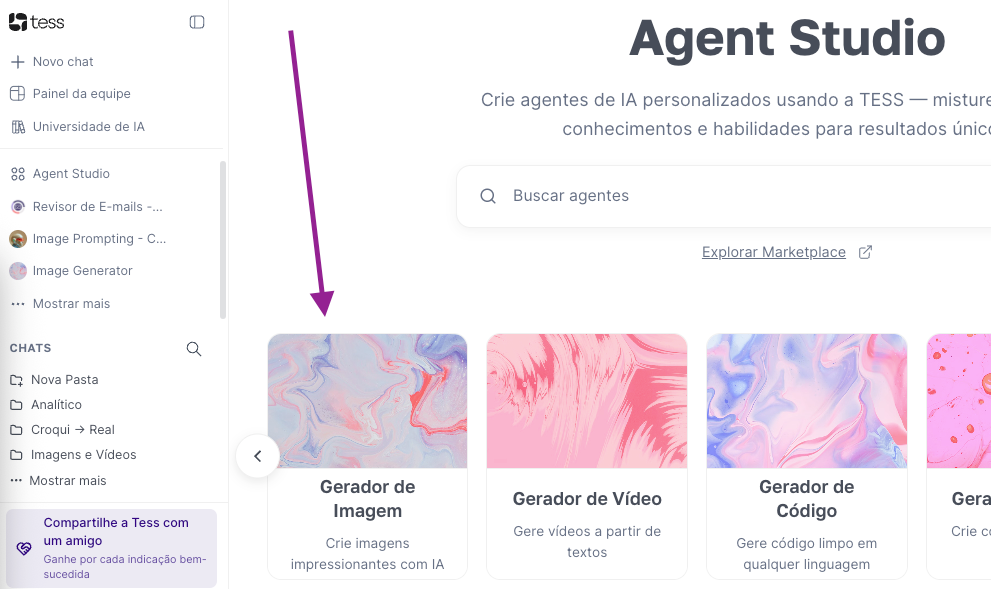
No Gerador de Imagens (interface de criação visual)
Para este caminho, acessamos no menu lateral esquerdo o Agent Studio e depois o Gerador de Imagem.
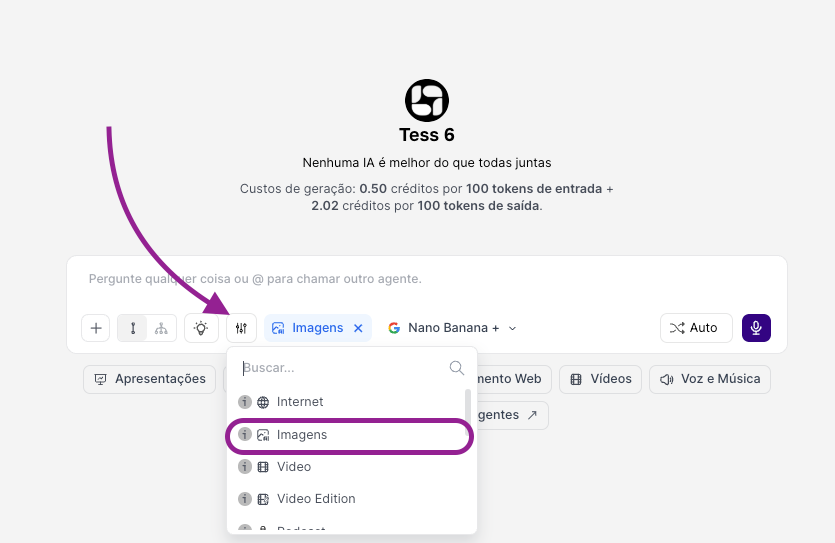
No Chat (via Tools)
Aqui, depois de abrir o chat, ative a ferramenta de Imagens no menu de Tools e peça a geração de imagem em linguagem natural.
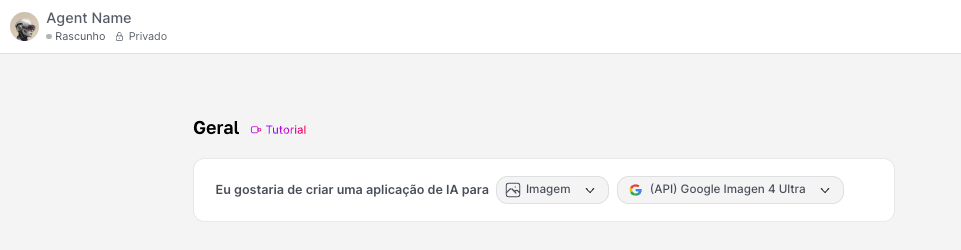
Via Agente de Imagem (no Agent Studio)
Após criar um agente especializado em gerar imagens com estilo, formato e regras fixas. Ideal para manter padrão visual em séries (posts, ads, banners)
Neste artigo, focaremos na geração de imagens no Gerador, cuja interface funcionará como seu estúdio de arte digital dentro da Tess AI. Nele, você descreve o que quer ver e escolhe o modelo de IA, ajusta detalhes técnicos (proporção, resolução, estilo) e gera a imagem.
Para trabalhar a geração de imagens no Gerador, pense com carinho no prompt, modelo a ser usado e nas demais configurações avançadas, as quais variam conforme o modelo escolhido.
O Prompt
Este é o coração da criação de imagens com IA. É no prompt que descrevemos, com o máximo de detalhes possível, a imagem que desejamos gerar. Quanto mais específico, melhor, afinal a IA cria a imagem conforme as composições de cada imagem.
Pense em elementos como:
Sujeito: quem ou qual é o foco principal? Ex.: "um robô vintage de metal enferrujado"
Ação: o que o sujeito está fazendo? Ex.: "lendo um livro iluminado por uma vela"
Ambiente: onde a cena acontece? Ex.: "em uma biblioteca antiga e empoeirada, com estantes altas"
Estilo e atmosfera: qual é a estética? Ex.: "pintura a óleo, iluminação dramática, estilo barroco"
Detalhes técnicos (quando aplicável): ângulo de câmera, iluminação, composição Ex.: "close-up, luz suave lateral, profundidade de campo rasa"
Exemplo de prompt completo:
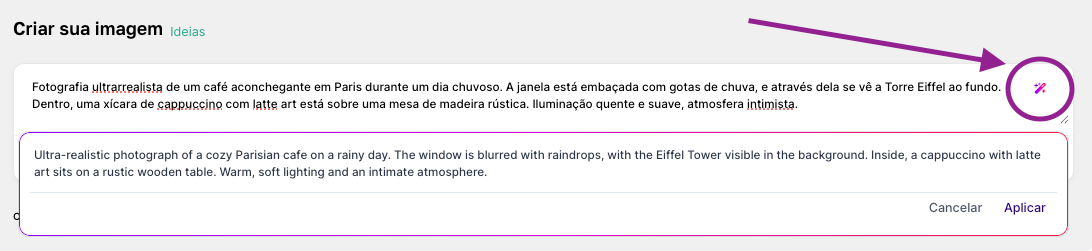
"Fotografia ultrarrealista de um café aconchegante em Paris durante um dia chuvoso. A janela está embaçada com gotas de chuva, e através dela se vê a Torre Eiffel ao fundo. Dentro, uma xícara de cappuccino com latte art está sobre uma mesa de madeira rústica. Iluminação quente e suave, atmosfera intimista."
Dica: Aproveite o recurso do Magic Prompt para aprimorar seu prompt e traduzi-la para o inglês (que tem melhor performance), afinal não há LLM para te apoiar nisso, ao contrário do que acontece no chat!
O modelo escolhido
Além do prompt, é importante escolher um modelo que será responsável por gerar a sua imagem. Na Tess AI, temos uma lista com dezenas de modelos disponíveis, cada um com treinamentos e bons resultados para contextos de imagens diferentes.
Para analisar as opções e buscar algum, você pode digitar pelo nome ou descer a barra de rolagem:
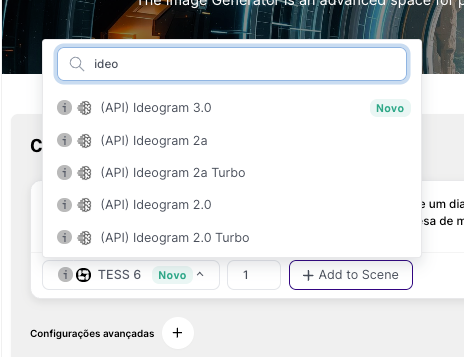
Cada modelo tem características próprias, alguns são melhores para realismo fotográfico, outros se destacam em arte fantástica, ilustração ou estilo artístico e ainda, alguns oferecem maior controle técnico (pose, composição, detalhes).
A melhor forma de descobrir qual funciona melhor para você é experimentando ou abrindo as especificações de cada um nas páginas de lançamentos oficiais.
Configurações Avançadas
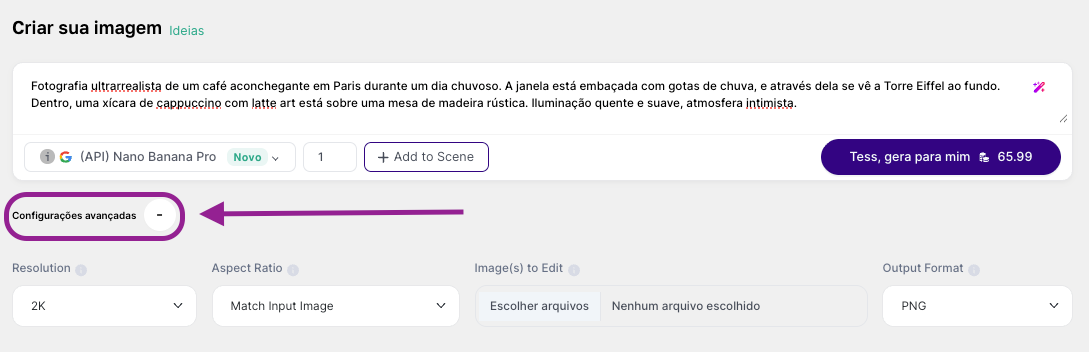
Cada modelo disponibiliza algumas opções de configurações avançadas, por isso, ao ampliar essa opção no gerador de imagens você verá opções diferentes e semelhantes entre os modelos. As configurações principais são:
Proporção (aspect ratio): quadrado, retrato, paisagem, widescreen
Resolução: define qualidade e tamanho do arquivo
Seed (semente): para reproduzir ou iterar sobre uma imagem específica
Em alguns casos, verá também a opção de prompt negativo. Tão importante quanto o prompt principal, o negativo é usado para refinar o resultado, eliminando elementos indesejados.
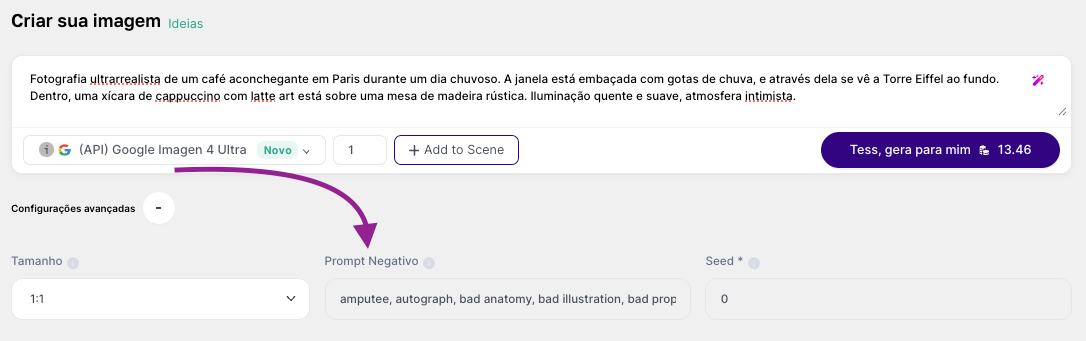
Use para evitar:
Estilos que você não quer. Ex.: "desenho animado, 3D render, ilustração vetorial"
Problemas de qualidade. Ex.: "baixa resolução, borrado, deformado, distorcido, artefatos"
Elementos visuais indesejados. Ex.: "texto, marca d'água, assinaturas, molduras"
Cores ou objetos específicos. Ex.: "tons de verde, pessoas ao fundo"
Depois de tudo configurado, basta clicar para gerar, ver os resultados e refinar os parâmetros!
Você verá o consumo de créditos ao lado do botão de geração!
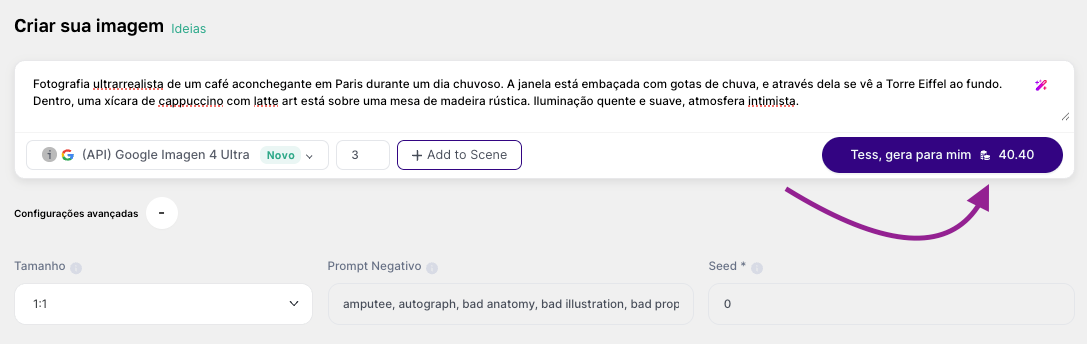
Sua primeira imagem pode não ser perfeita — use-a como ponto de partida. Depois, ajuste o prompt principal, gere variações e combine com pós-processamento (upscale, edição, remoção de fundo).
Veja mais na demonstração a seguir:
O Gerador de Imagens abre um universo criativo de possibilidades praticamente ilimitadas. Seja para criar conteúdo para redes sociais, ilustrar um artigo, desenvolver conceitos visuais ou simplesmente dar vida à sua imaginação, essa ferramenta coloca o poder de um estúdio de design diretamente nas suas mãos — guiado apenas pela sua descrição e criatividade.