A seção "Assinatura" é o seu portal para todas as questões relacionadas ao seu plano contratado na Tess AI. A partir dela, você pode gerenciar seu plano, visualizar seu histórico e realizar outras configurações de faturamento.
Como acessar as informações da sua Assinatura
Faça login na sua conta Tess AI.
Clique no ícone do seu perfil, localizado no canto inferior esquerdo da tela.
No menu que se abre, selecione a opção "Configurações".
Localize a opção: "Assinatura".
Gerenciando sua Assinatura
Ao clicar em "Gerenciar Assinatura", você será redirecionado ao nosso portal de pagamentos seguro. Lá, você terá acesso a todas as ferramentas para administrar seu plano, incluindo:
Alterar o plano atual (upgrade ou downgrade).
Visualizar e baixar faturas e histórico de pagamentos.
Ativar recarga automática de créditos
Comprar pacotes avulsos de créditos
Cancelar sua assinatura.
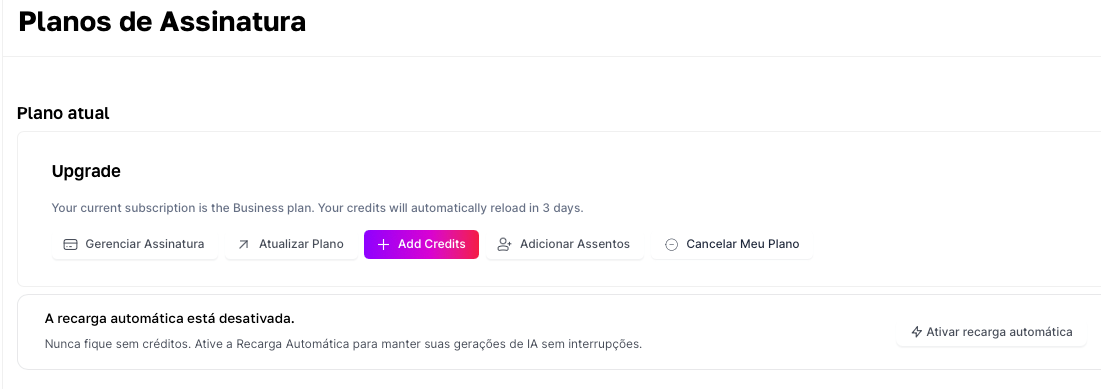
Explorando as Opções da Tela de Assinatura
A tela é dividida em botões que permitem ações rápidas sobre sua conta. Vamos entender cada uma delas:
Gerenciar Assinatura
Ao clicar aqui, você será redirecionado a uma tela onde é possível acompanhar os dados principais da sua assinatura:
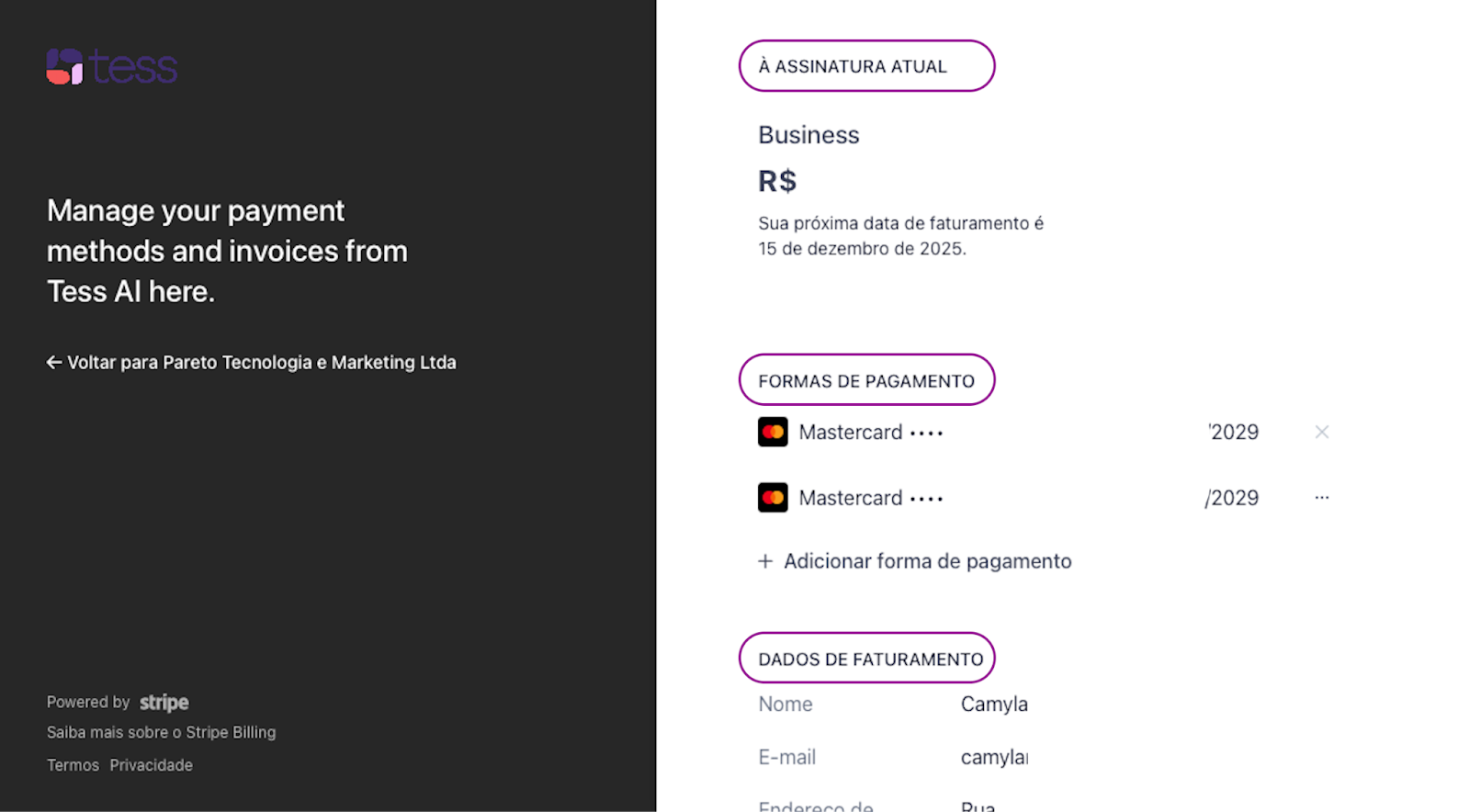
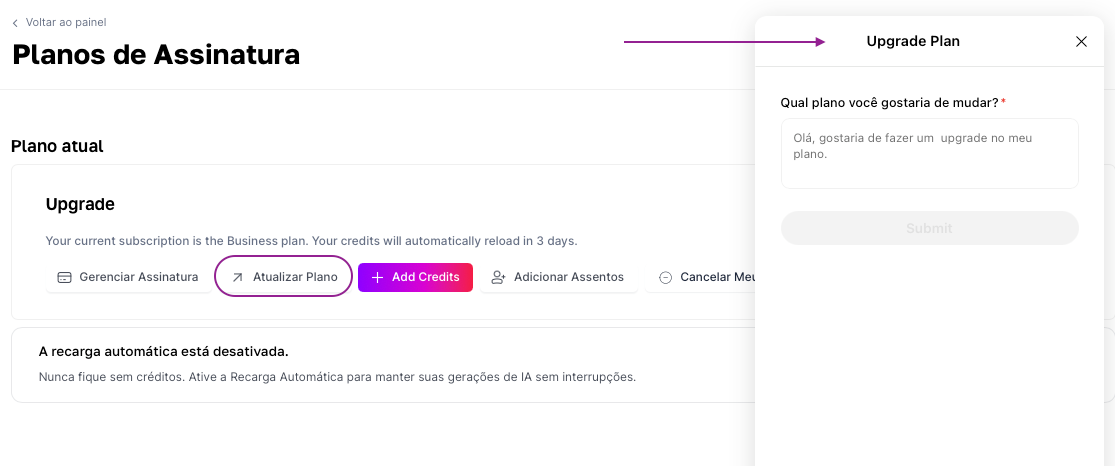
2. Atualizar Plano
Aqui você responderá a um formulário indicando para qual plano deseja mudar, o nosso time entrará em contato para apoiar no processo e sanar quaisquer dúvidas.
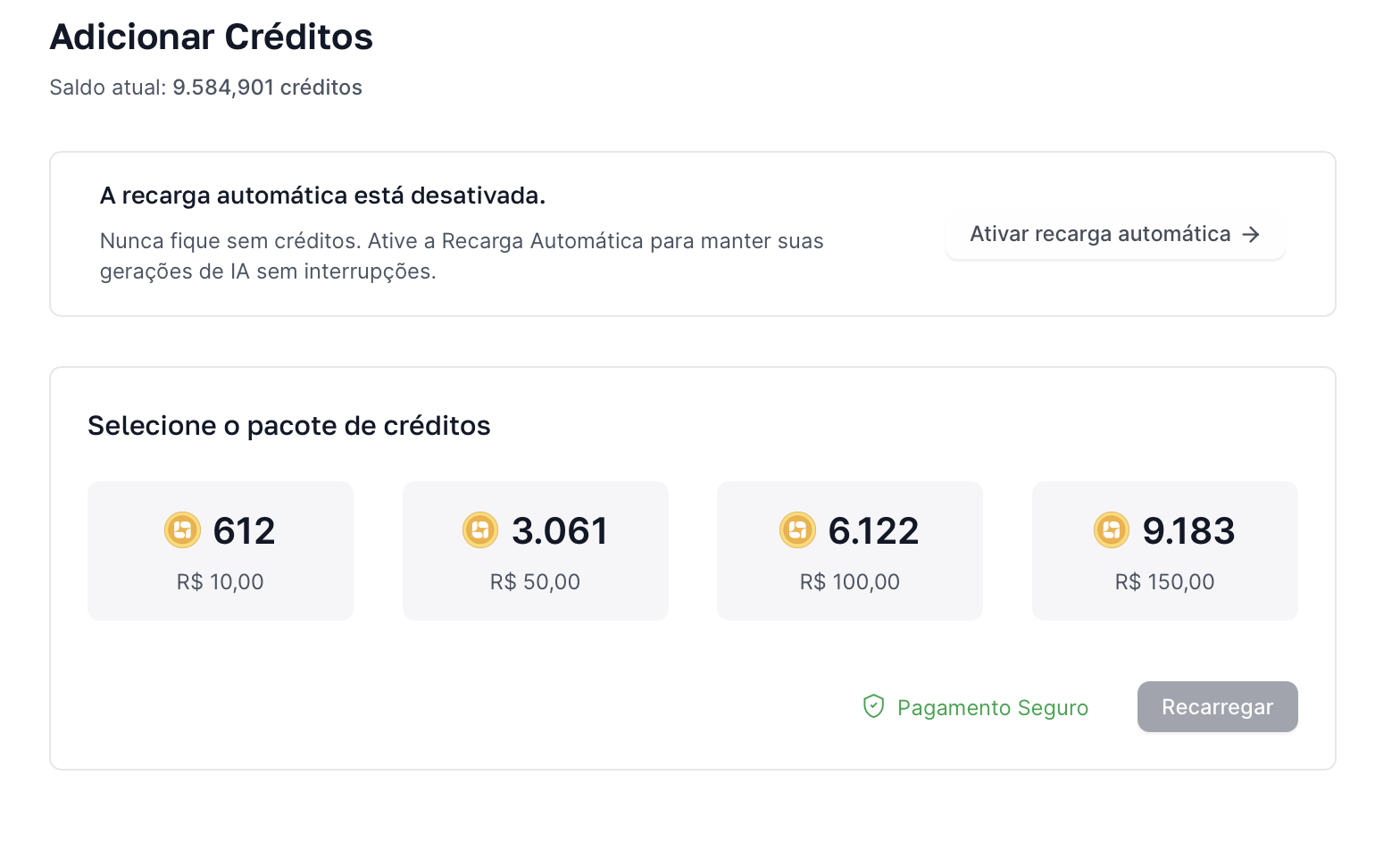
3. Adicionar Créditos
Se os créditos do seu plano estiverem acabando antes da data de renovação, você pode usar esta opção para fazer uma compra avulsa e recarregar sua carteira. É a forma mais rápida de garantir a continuidade do uso da plataforma sem interrupções.
4. Adicionar Assentos
Esta opção está disponível apenas para o antigo plano Business, em que a cobrança era feita por usuários e o dono do Workspace podia adicionar usuários pagos à conta.

5. Cancelar Meu Plano
Caso queira cancelar a assinatura e parar de usar a Tess, este botão permitirá que você programe o cancelamento da assinatura ao final do ciclo contratado. Ou seja, se contratar o plano mensal e usar 10 dias, ainda terá 20 dias disponíveis. Se contratar o anual e cancelar no quarto mês, ainda terá a Tess disponível pelos próximos 8 meses.
6. Ativar Recarga Automática
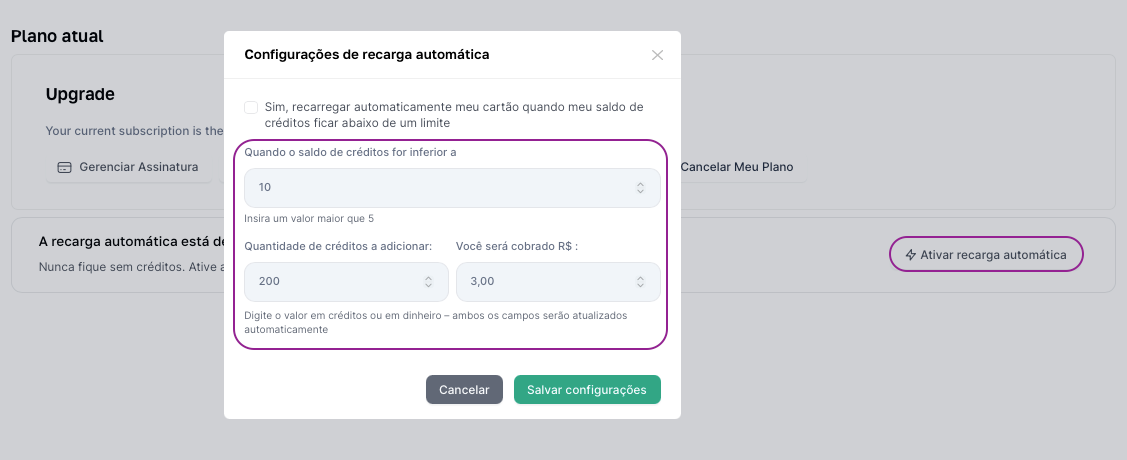
Para garantir que sua equipe nunca fique sem créditos e tenha o serviço interrompido, você pode ativar a recarga automática (Pay as you Go). Esta funcionalidade monitora seu saldo e realiza uma recarga de créditos automaticamente quando o saldo atinge um valor mínimo definido por você.
Para configurar, clique em "Ativar recarga automática" e defina as regras:
Quando o saldo de créditos for inferior a: Defina o número mínimo de créditos que servirá como gatilho para a recarga.
Quantidade de créditos a adicionar: Escolha a quantidade de créditos (ou o valor em dinheiro correspondente) que será comprada a cada recarga.
Após ajustar as regras, salve as configurações para ativar o serviço.
Se tiver qualquer dúvida sobre seu plano ou faturamento, nossa equipe de suporte está à disposição para ajudar pelo e-mail: suporte@tess.im.