Ao criar sua conta na Tess AI, o próximo passo é personalizar seu Workspace. Este ambiente é o seu painel de trabalho (seja individual ou coletivo), e configurá-lo corretamente é essencial para criar uma identidade para sua equipe e facilitar a colaboração.
O que é o Workspace?
Pense no Workspace como o perfil principal da sua conta. É a página que representa sua equipe ou sua empresa dentro da Tess AI. É aqui que você define o nome, a imagem e as informações que todos os membros e visitantes verão.
Acessando as Configurações do Workspace
Existem dois caminhos simples para chegar à tela de configuração:
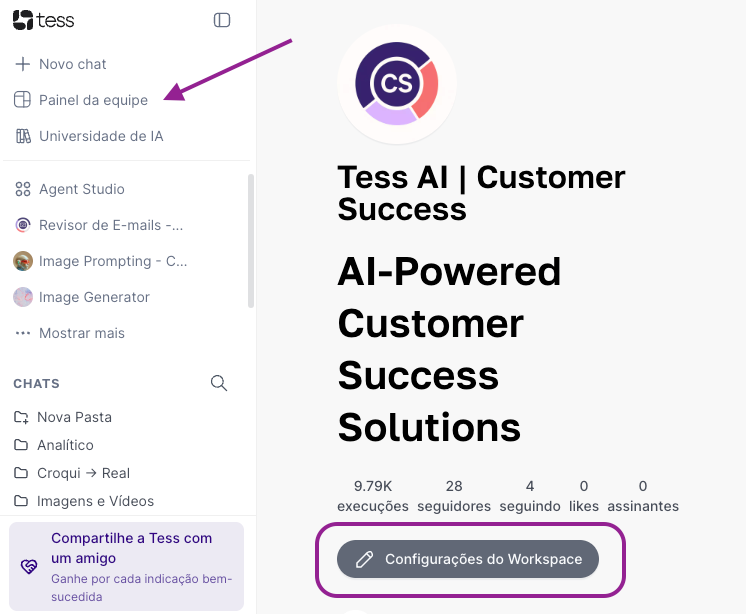
Caminho 1: Pelo Menu do Workspace
Acesse o painel principal da sua equipe.
Clique na opção "Configurações do Workspace".
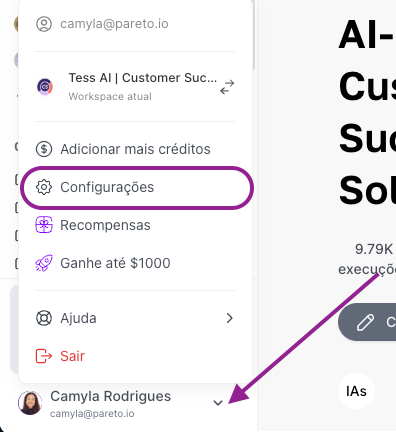
Caminho 2: Pelo Menu do Usuário
Clique no ícone do seu perfil no canto inferior esquerdo.
Selecione a opção "Configurações" e localize o Workspace.
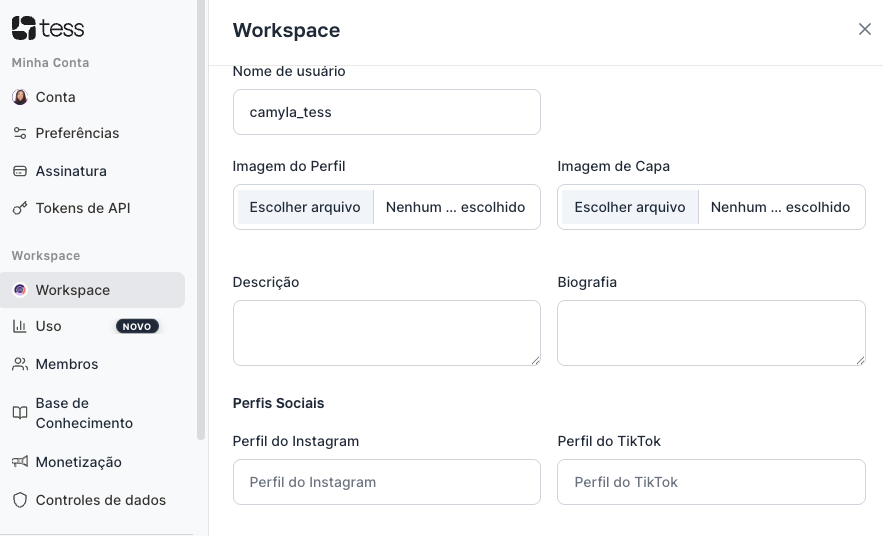
Ambos os caminhos levarão você à mesma tela de personalização:
Personalizando as Informações do seu Workspace
Agora, vamos preencher os campos para dar vida ao seu ambiente de trabalho:
Nome: O nome de exibição do seu Workspace. Pode ser o nome da sua empresa, do seu time ou seu nome pessoal.
Username: O identificador único do seu perfil (ex: @sua_empresa). Ele será usado na URL do seu perfil público.
Imagem do Perfil: A imagem principal que representa a conta. Ideal para usar o logo da sua empresa ou uma foto profissional.
Descrição: Uma frase curta e de impacto que aparece logo abaixo do nome, no cabeçalho do seu perfil.
Capa: A imagem de cabeçalho que fica no topo do seu Workspace, funcionando como um banner.
Biografia (Opcional): Um espaço para informações mais detalhadas. O texto inserido aqui ficará visível na aba "Sobre" do seu perfil.
Adicionando Redes Sociais (Opcional): Você pode adicionar os links para os perfis das suas redes sociais ou da sua empresa. Esses links aparecerão no seu perfil e redirecionarão quem clicar para as respectivas páginas, centralizando os pontos de contato da sua marca.
Passo Final: Salve suas Alterações!
Após preencher e revisar todas as informações, clique no botão "Salvar". Este é o passo mais importante para garantir que todas as suas personalizações sejam aplicadas.
Seu workspace agora está configurado com a identidade visual e as informações da sua equipe. Lembre-se de que você pode revisitar essas configurações e editar o que for necessário a qualquer momento, seguindo o mesmo processo.
Se tiver qualquer dúvida, nossa equipe de suporte está à disposição para ajudar pelo e-mail: suporte@tess.im.