Sabemos que as Entradas de Usuário são a chave para criar agentes flexíveis, além de serem fáceis de usar. Neste tutorial, vamos dar um passo prático e construir um agente do zero, explorando os dois tipos de entrada de texto.
Entendendo os Tipos de Entrada de Texto
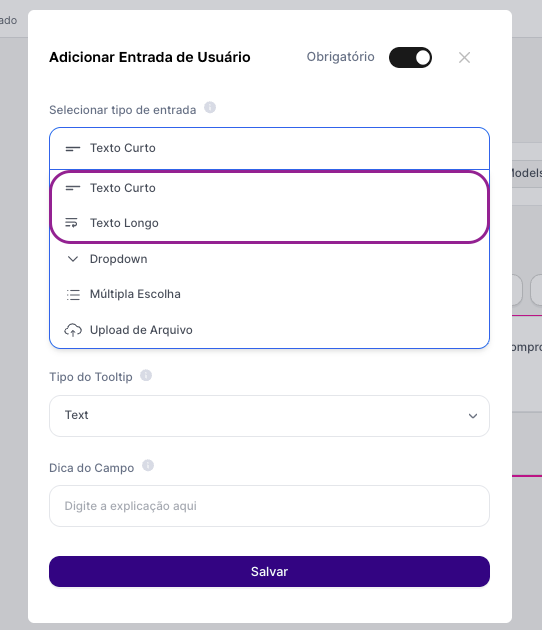
No AI Studio, ao configurar uma Entrada de Usuário do tipo "Texto", você terá duas opções principais:
Campo de Texto Curto: Ideal para quando você precisa que o usuário forneça informações curtas e objetivas, como um nome, um número, uma palavra-chave ou um título.
Campo de Texto Longo: Perfeito para situações onde o usuário precisa fornecer um volume maior de informações, como um parágrafo de instruções, um bloco de texto para ser analisado ou uma descrição detalhada.
Nosso Projeto Exemplo: O Agente Roteirista
Vamos criar um agente exemplo capaz de desenvolver um roteiro para narração sobre um tema central, com uma duração específica.
Lembre-se que a criação de um agente passa pela elaboração da ideia, o desenvolvimento, teste e refinamento do prompt até a sua efetiva criação.
1. Configuração Inicial
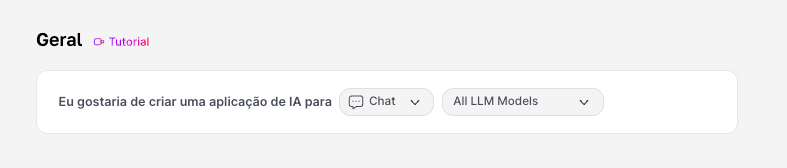
No AI Studio, crie um novo agente. Para este exemplo, um Agente de Chat ou Texto é o ideal. Manter a seleção padrão de "All LLM" também funcionará perfeitamente e, vou permitir que o usuário final possa escolher:
2. Desenvolvendo o Prompt (versão mais simples)
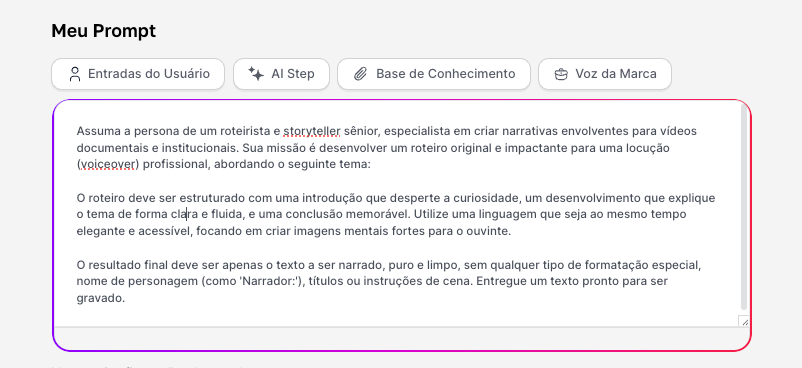
Vamos usar um prompt mais enxuto, mas que nos atenderá agora e ele preencherá o campo de prompt:
Assuma a persona de um roteirista e storyteller sênior, especialista em criar narrativas envolventes para vídeos documentais e institucionais. Sua missão é desenvolver um roteiro original e impactante para uma locução (voiceover) profissional, abordando o seguinte tema: [Aqui vai entrar a variável]
O roteiro deve ser estruturado com uma introdução que desperte a curiosidade, um desenvolvimento que explique o tema de forma clara e fluida, e uma conclusão memorável. Utilize uma linguagem que seja ao mesmo tempo elegante e acessível, focando em criar imagens mentais fortes para o ouvinte.
O resultado final deve ser apenas o texto a ser narrado, puro e limpo, sem qualquer tipo de formatação especial, nome de personagem (como 'Narrador:'), títulos ou instruções de cena. Entregue um texto pronto para ser gravado.
3. Configurando a Entrada de Usuário
Agora, vamos criar o campo que o usuário final irá preencher com o tema. Como só vamos usar uma variável, precisaremos de apenas de um campo.
Clique em "Adicionar Entrada de Usuário" e vamos em texto curto
No campo "Nome da Variável", digitaremos exatamente tema.
No campo "Rótulo" (o que o usuário verá), digite algo amigável, como "Qual é o tema do roteiro?".
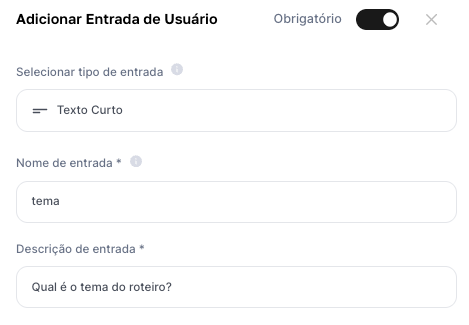
Lembre-se da Conexão Essencial: O sucesso do agente depende da correspondência exata entre o Nome da Variável (tema) e onde ela ficará no prompt. É assim que a IA sabe onde encaixar a informação do usuário.
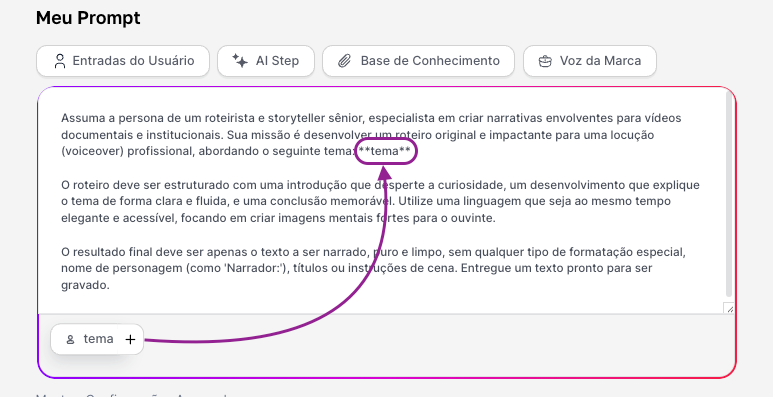
4. Salvando e Testando
Com o prompt e a única entrada configurados, nomeie o seu agente, clique em "Salvar" e, em seguida, em "Visualizar".
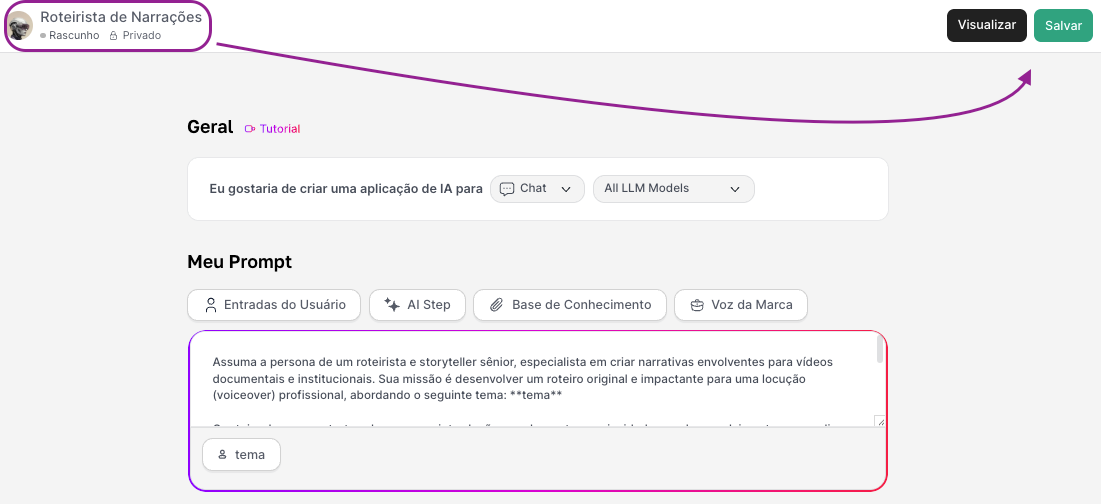
Você verá uma interface extremamente limpa: apenas um campo para "Qual é o tema do roteiro?". Preencha-o, clique em executar e veja a mágica acontecer.
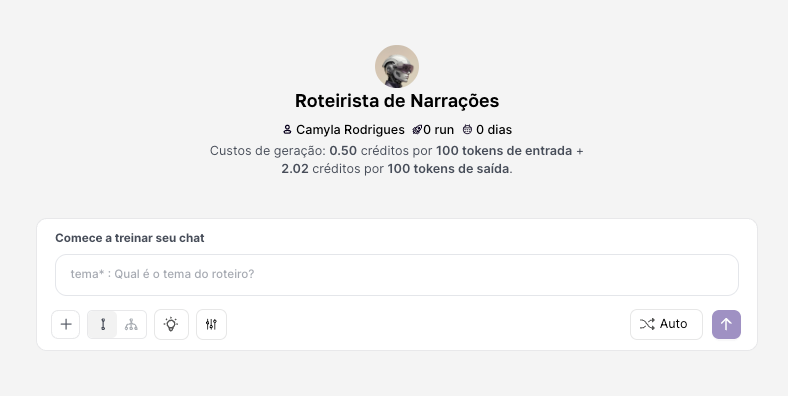
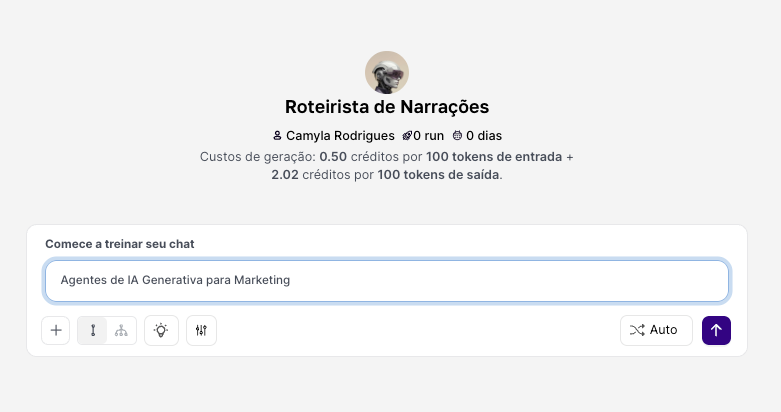
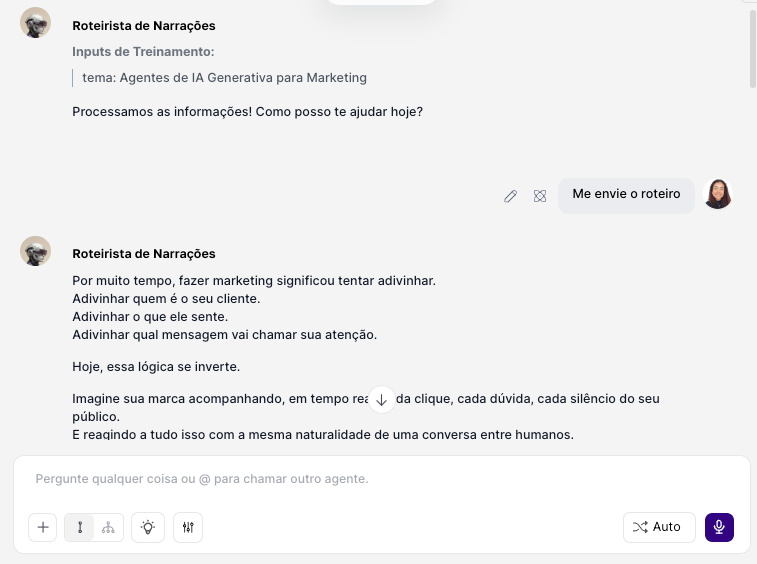
Este agente simplificado demonstra a essência das Entradas de Usuário: criar uma ferramenta reutilizável e fácil de usar.
A beleza do AI Studio é que você pode começar com um agente assim, simples e funcional, e depois, se necessário, adicionar mais complexidade. Você poderia, por exemplo, criar uma nova versão deste agente e adicionar uma segunda Entrada de Usuário para o "Tom de Voz" (ex: "Sério", "Descontraído", "Inspirador"), tornando sua ferramenta ainda mais poderosa.
Dominar o básico é o primeiro passo para construir agentes cada vez mais incríveis.
Quando estiver satisfeito, você pode alterar a visibilidade do seu agente no AI Studio para publicá-lo e disponibilizá-lo para outros usuários do seu workspace.
Este é apenas um exemplo do poder das Entradas de Usuário. Continue explorando e combinando diferentes tipos de entrada para criar ferramentas de IA cada vez mais sofisticadas e úteis